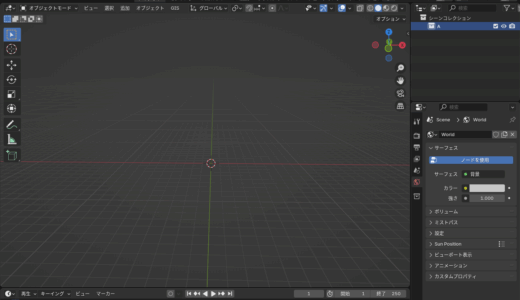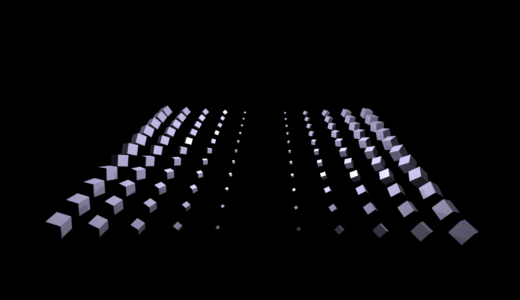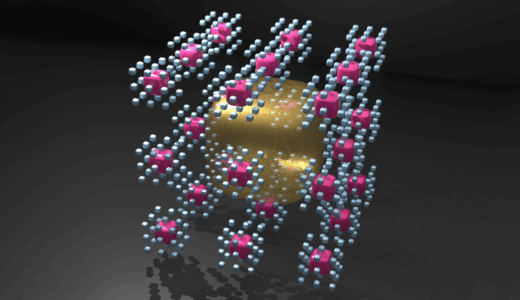

💡 前回の基礎をおさらいしたい方は、まずはこちらの「実践Part1」をチェックしてみてくださいね!
 【Blender】ジオメトリノード実践1:ICO球を動かす形状変化の基本
「実践編で揺らぐ形は作れたけれど、ノードの中で何が起きているのかイマイチわからない…」
そんな方のために、今回は複雑なノードをすべて削ぎ落とし、「データの正体」を徹底的にシンプルに解説します。今回のテーマは「ジオメトリ削除」を使った穴あけです。
「今回も動画も2本用意しているので、実際のノードの動きを目で確認しながら進められますよ!」
実は、ジオメトリノードの穴あけには「ランダムに消す」と「狙って規則的に消す」の2つのアプローチがあります。これらをマスターすれば、制御の仕組みが完璧に分かりますよ!
共通の準備:ベースとなる一本道を作る
まずはどちらの手法でも使う、基本の骨組みを繋ぎます。実践編の「IC球」を削除して、分かりやすい「立方体」に入れ替えましょう。
シンプルな見慣れた形で、変化を把握していきます。
- [Shift + A] > [メッシュ] > [プリミティブ] > 「立方体」 を追加。
- [Shift + A] > [ジオメトリ] > [処理] > 「ジオメトリ削除」 を追加。
追加したら、まずは左から右へシンプルに一本道で繋ぎます。
🔌 ベースの接続ルート
「立方体」 ➔ 「ジオメトリ削除」 ➔ 「グループ出力」
繋いだら、「立方体」 ノードの [頂点X・Y・Z] をすべて 「6」 に増やしておきます。
💡 初心者必見!変化を「見える化」する魔法の設定
ここで、ノードの中身を視覚的にハッキリ捉えるために、Blenderの表示設定を切り替えましょう。これをやらないと、立方体が細かく分割されている様子が画面で見えません!
- 画面右側のプロパティパネルから、オレンジ色の四角いアイコン「オブジェクトプロパティ」をクリックします。
- 下の方にある「ビューポート表示 (Viewport Display)」の項目を開きます。
- 「ワイヤーフレーム (Wireframe)」にチェックを入れます。
これで、立方体の表面に細かな線の引き(グリッド)が見えるようになりました!これから行う変形の状態が圧倒的につかみやすくなります。
※この瞬間、画面の立方体が消えますが正常です!何も条件を繋いでいないので、消しゴム(削除)が「全部消す」と解釈しているからです。ここから、2通りの方法で「消す場所」を指定(合流)させていきます。
アプローチA:ノイズで「ランダムに」穴をあける
1つ目は、ノイズの数字を使ってチーズのような有機的な穴をあける方法です。
- [Shift + A] > [テクスチャ] > 「ノイズテクスチャ」 を追加。
- [Shift + A] > [ユーティリティ] > 「数式」 を追加し、モードを 「小さい (Greater Than)」 に変更。
🔌 Aの接続ルート(横から合流)
「ノイズテクスチャ(係数)」 ➔ 「数式(上の値)」 「数式(値)」 ➔ 「ジオメトリ削除(選択)」
合流させた瞬間に立方体が復活し、ワイヤーフレームの線に沿って、虫食いのような穴がランダムにあくのが確認できます!
★データの正体 ノイズの「0〜1の曖昧な数字」の間に数式を挟むことで、「0.5より小さい場所だけ消す!」というハッキリしたルールを作っています。数式の「下の値」を動かすと、穴の大きさが変わります。
アプローチB:ノードを組んで「規則的な格子(枠線)」を作る
2つ目は、面を少し縮小させてから「真ん中だけを狙って消す」ことで、カチッとしたジャングルジムのような格子状に変形させる幾何学的なアプローチです。
先ほどの「ノイズ」と「数式」を一旦消して、代わりに3つのノードを用意します。
- [Shift + A] > [メッシュ] > [処理] > 「メッシュ押し出し」 を追加([オフセット倍率] を 「0」 にします)。
- [Shift + A] > [メッシュ] > [処理] > 「要素スケール」 を追加([スケール] を 「0.8」 くらいにします)。
- これらを、「立方体」と「ジオメトリ削除」の間に差し込みます。
🔌 Bの接続ルート(一本道を改造)
「立方体」 ➔ 「メッシュ押し出し」 ➔ 「要素スケール」 ➔ 「ジオメトリ削除」 ➔ 「グループ出力」
そして、ここからが「格子の穴」をあけるための重要な合流ステップです。
🔌 Bの選択ルート(狙い撃ちの合流)
「メッシュ押し出し(上/Top)」 ➔ 「要素スケール(選択)」 「メッシュ押し出し(上/Top)」 ➔ 「ジオメトリ削除(選択)」
ワイヤーフレーム表示のおかげで、すべての面の真ん中の線がキュッと縮み(要素スケール)、そこがピンポイントにくり抜かれて綺麗な「格子(窓枠)」に変身するプロセスが綺麗に見えるはずです!
さらにこの後に、もう一度「メッシュ押し出し」を繋いで数値を上げると、立体的なジャングルジムに変形します。
★データの正体 なぜこれで格子になるのでしょうか?ポイントは「押し出し(0設定)」のあとに繋いだ**「上(Top)」という情報のバトン**です。
押し出し(倍率0)で、見た目は変えずに「新しい面」を表面に確立させる。- その新しい面(Top)だけを
要素スケールでちょっと小さく(0.68に)縮める。- 縮んだ真ん中の面(Top)だけを
ジオメトリ削除でピンポイントに消し去る。複雑に見えますが、「新しく作った真ん中の面だけを狙って小さくして、そこを消す」という、非常に論理的なステップを踏んでいます。
まとめ:ジオメトリノードの本質は「選択」にある
ワイヤーフレーム表示で線引きを見ながら2つの変化を比べると、仕組みがより深く分かります。
- ノイズ: 数字の大小で、ランダムに面を「選択」して消した。
- 押し出し(Top): ノードの構造を利用して、真ん中の面だけを狙って「選択」して消した。
どちらも使っている消しゴムは同じ「ジオメトリ削除」ノードです。つまり、ジオメトリノードの制御の本質とは、「いかにして自分が変形させたい場所(面や頂点)を正確に選択して、次のノードにバトンを渡すか」にあります。
この「選択(Selection)のバトン」の仕組みが分かれば、どんな複雑なチュートリアル動画を見ても、「あ、今はあの面を選択しようとしているんだな」と、迷子にならずに理解できるようになりますよ!
【今回のまとめメモ】
- ワイヤーフレーム表示: ノードによる「線の分割や縮小」を隠さず画面に見せる必須設定。
- 数式(大きい): 曖昧なノイズから、消す場所を「ランダムに選択」する。
- 押し出しの「上(Top)」: 新しく作った面の真ん中だけを「狙って選択」する。
この様な応用ができるようになりますよ!
🚀 さらにジオメトリノードの世界を冒険してみませんか?
今回は「削除」を使った穴あけをテーマに、ノードの組み合わせの面白さや、データのバトンの仕組みを解説しました。
もし、「そもそもジオメトリノードの『フィールド』や『ドメイン』って裏でどう動いているの?」と、根本的な仕組みの謎をもっと解き明かしたくなった方は、ぜひこちらの【仕組み徹底解説編】も合わせて観覧してみてください。
点と点が繋がり、「だからあのノードを繋ぐんだ!」というアハ体験が待っていますよ!