「ジオメトリノードの基本はわかったけれど、どう使えばいいの?」という方に向けた実践編です。今回は、シンプルなノード構成で、生き物のようにうねる抽象的なループアニメーションを作ります。
この動画は、今から使うジオメトリノードとシェーダ-ノードを組み合わせて作成したものです。
1. ジオメトリノードの準備(器を作る) まずは、ノードを組むための土台を準備しましょう。
- オブジェクトの準備: 最初からある立方体を選択します(名前は何でもOKですが、今回はこれを使います)。
- エディターを開く: 画面を分割するか、上部の「Geometry Nodes」タブに切り替えて、「ジオメトリノードエディター」を開きます。
- ノードを作成: エディター中央にある「新規」ボタンをクリックしましょう。
これで、「グループ入力」と「グループ出力」が線でつながった状態になります。これがジオメトリノードのスタート地点です。
2. 形状の置き換え:データを入れ替える
理解のポイント オブジェクト(器)は立方体のままですが、中身のデータをIC球にすり替えたことになります。
今回は立方体を使わずに、別の形(IC球)へ中身をすり替えます。
グループ入力を選択して、[X]キーで削除します。- [Shift + A] > [メッシュ] > [プリミティブ] > 「IC球」 を追加します。
- IC球の「メッシュ」と、グループ出力の「ジオメトリ」をつなぎます。
「ノードを追加するとこのようになります。動画の動きを参考に配置してみてください。」
3. デュアルメッシュで骨組みを作る
ただの球体を、デザイン性の高い多角形構造に変換します。
- [Shift + A] > [メッシュ] > [処理] > 「デュアルメッシュ」 を追加。
- 「IC球」と「グループ出力」の間に配置します。
- [IC球] ノードの 「細分化」 を 「3」 に上げます。
4. 面を個別に「押し出す」設定
立体感を出すために、面を外側に飛び出させ、先端を絞ります。
① メッシュを外側に膨らませる
- [Shift + A] > [メッシュ] > [処理] > 「メッシュ押し出し」 を追加。
- 「デュアルメッシュ」の直後に繋ぎます。
「数値を変えた時の形の変化は、こちらの動画で確認できます。」
② 押し出した「先端」だけを細くする
- [Shift + A] > [メッシュ] > [処理] > 「要素スケール」 を追加。
- 「メッシュ押し出し」のすぐ後に繋ぎます。
③ 狙い撃ち設定(上から選択へ)
- 「メッシュ押し出し」の [上 (Top)] から線を引きます。
- 「要素スケール」の [選択 (Selection)] に繋ぎます。
要素スケールを使うことで、メッシュの上の面を部分的な要素と指定して変化付けができます。
5. ループアニメーションの設定
最後に、4Dノイズと数式を使って完璧なループアニメーションを作ります。
ノイズテクスチャとうねりの調整
- [Shift + A] > [テクスチャ] > 「ノイズテクスチャ」 を追加し、設定を 「4D」 に変更します。
- ノイズの「係数」を、メッシュ押し出しの 「オフセット倍率」 に繋ぎます。
「どの端子からつないでいるか、動画でゆっくりチェックしてみましょう。」
魔法の数式(サイン関数)の使い方
- [Shift + A] > [ユーティリティ] > 「数式」 を追加し、モードを 「サイン (Sine)」 にします。
- これをノイズテクスチャの 「W」 に繋ぎます。
- キーフレームの設定:
- 1フレーム目:値に
2 * piを入力してキーフレーム挿入。「2*piは360度を表します」 - 最終フレーム:値を
0にして、キーフレームを挿入。「0度を挿入」
- 1フレーム目:値に
なぜサインを使うと思いますが、数式の理解は後回しとして「ループに使う」と形で覚えましょう。
まとめ:今回のノードツリー
今回使用した、ジオメトリノードです。
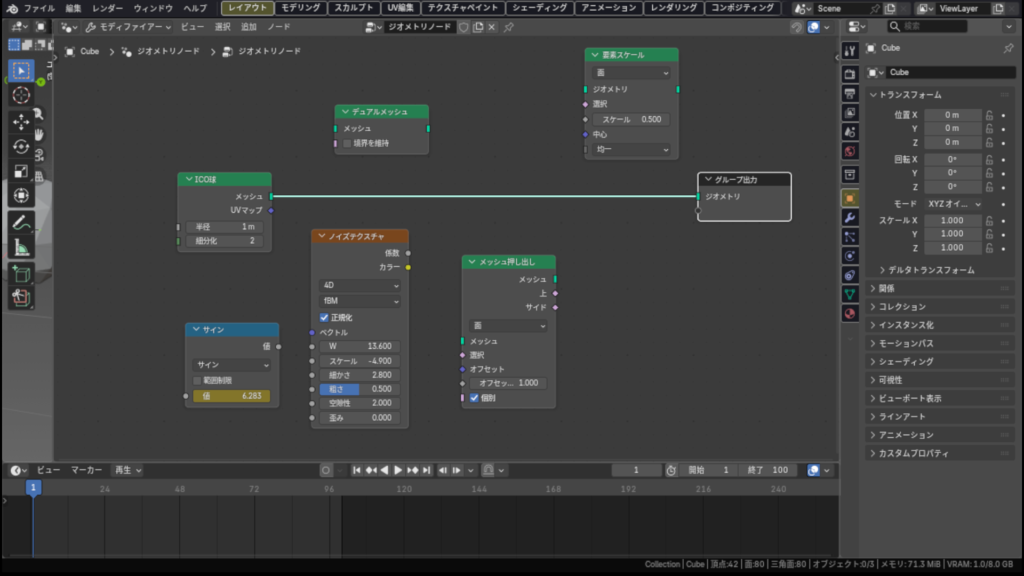
各ノードでの数値を変えるだけで、ジオメトリノードを使うとアニメーションを簡単に作れます。

始めたキッカケはサラリーマンを辞めたくて、何か学んで技術を習得しようからです。
ただ、Blenderに辿り着く理由はあります「昔から3Dに興味があった」「頭に浮かんだものを表現したいし好きだ」この2点が絡んでると思います。
独学ですので、最初の一年はネットからブログと動画解説を見まくりBlenderの全体像を掴むのに必死でした、ただ見てる内容を理解してるのですがいざ創ろうとすると・・使えません、なぜと空しく2年目となりました。
今はできていますし、その中で気づいた事に「興味」がないと続かないだろうです。
だから読者が「興味」を一番に考えた取り組みです、ノードは私が一番理解に苦しむBlenderの仕組みでしたけど慣れてくると不思議に使えます。
「興味がある」と言うことは、好きでもあるとも取れますから学びが継続すると思います・・
これを読んでくれた方、本当に「お疲れさまでした」
💡次のステップへ!組み合わせで変わる面白さを学ぶ「実践Part2」はこちら
 【Blender】ジオメトリノードの実践2「なぜ?」を解決!ノードを組み合わせて「穴」をあける2つのアプローチ
作成の仕方やもっとジオメトリノードの理解が繋がるような、この作ったジオメトリノードを基に色々と他のノードを組み合わることで表現の仕方を学びながらノード事の違いや使い方を理解できたらなと考えています、下に紹介は「今回使用のノード構成」をシンプル化して理解を深めていますので参考にしてください。
💡 この記事のより詳しい仕組み理解は(support-1)はこちら
 【Blender】ジオメトリノードの「なぜ?」を解決!仕組みとデータの流れを解剖する