「実践編でアブストラクトな形は作れたけれど、ノードの中で何が起きているのかイマイチわからない…」
そんな方のために、今回は複雑なノードをすべて削ぎ落とし、「データの正体」を徹底的にシンプルに解説します。
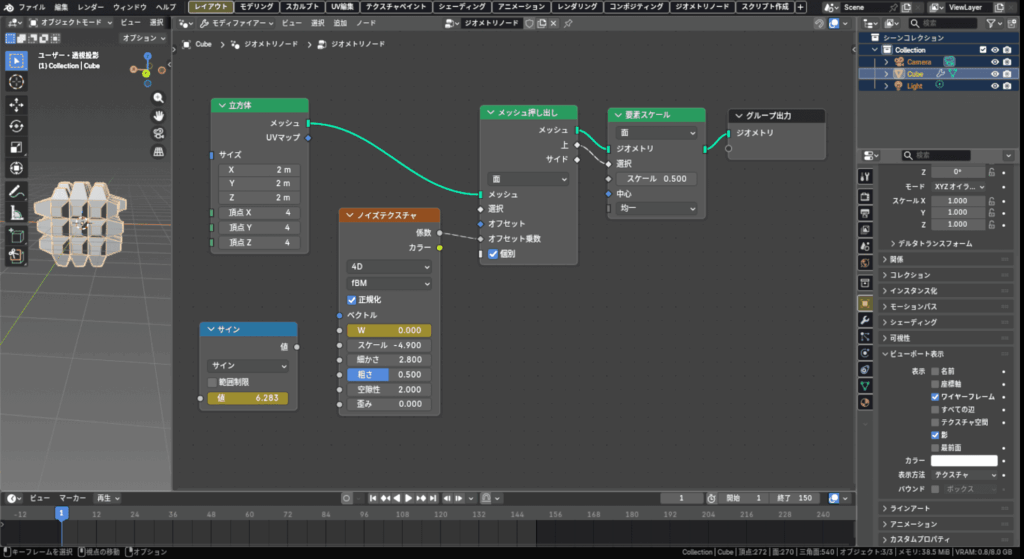
上の画像が物(ジオメトリー)を変形させるシンプル化したノード構成です。
1. 形状を「立方体」に付け替えてみよう
まずは、仕組みを理解するために「入り口」を分かりやすい形に入れ替えます。
- 実践編で使った 「IC球」 ノードを削除します。
- [Shift + A] > [メッシュ] > [プリミティブ] > 「立方体」 を追加。
- 立方体の「メッシュ」を、次のノード(メッシュ押し出しなど)に繋ぎ直します。
★ここがポイント! ジオメトリノードは、入り口を付け替えるだけで、後ろに続く「命令」をそのまま別の形に使い回すことができます。
2. 「分割」は命令を受け取るための「解像度」
立方体を繋いだだけでは、角しか動きません。ここで 「分割」 の出番です。
- 立方体ノードの [頂点X・Y・Z] をすべて 「4」 くらいに増やします。
なぜ数値を増やすの?
ノードの命令は、メッシュの「頂点」ひとつひとつに届きます。
- 分割が「1」: 命令を受け取るポイントが角にしかありません。
- 分割を増やす: 命令を受け取るポイントが表面にびっしり並びます。
分割を増やすことは、命令を表現するための「解像度(ドット数)」を上げているのと同じなのです。
3. ノイズが「高さの指示書」を渡す仕組み
なぜノイズを繋ぐとデコボコになるのでしょうか?
- [ノイズテクスチャ] の「係数」を、メッシュ押し出しの 「オフセット倍率」 に繋ぎます。
- 設定を 「4D」 に変えます。
ノイズの正体は「0〜1の数字」
ノイズは場所ごとに 「0.0(低い)〜1.0(高い)」という数字の指示書 を持っています。押し出しノードはこの数字を「バトン」として受け取り、場所ごとの高さを決めています。
そして 「W」 は、この指示書のパターンを書き換えるスイッチの役割をしています。
4. サイン関数で「完璧なループ」を作る
「実践編」で使った数式の意味を解き明かします。Wをただ動かすだけでは、最後で形が「パッ」と飛んでしまいます。
- [Shift + A] > [ユーティリティ] > [数式] を追加。
- モードを 「サイン (Sine)」 に変え、ノイズの 「W」 に繋ぎます。
なぜサイン関数なの?
サイン関数は、どんな数字を入れても 「-1 ~ 1」の間を波のように行ったり来たりさせる装置 です。 円を一周(360度)回れば元の場所に戻るように、サイン関数に「一周分の数字」を入れれば、パターンの始まりと終わりがピッタリ重なり、ループが完成します。
5. タイムラインにキーフレームを打つ
最後に、実際にアニメーションを動かす設定をします。
- タイムラインの 1フレーム目 に移動します。
- サイン関数の上の入力欄に
2 * piと打ち込みます(Blenderが自動で約6.28に計算してくれます)。 - その欄の上で [I]キー を押して、キーフレームを挿入します。
- 最終フレーム(例:250)に移動し、値を 「0」 に変えて再度 [I]キー を押します。
まとめ:今回の「伝言ゲーム」の正体
- 立方体: 命令を受け取る「キャンバス」を用意(分割で解像度アップ)。
- サイン関数: W(パターンのスイッチ)を、円を描くように一周させる。
- ノイズ: その変化を受けて、「高さの指示書」をリアルタイムに更新。
- 押し出し: 指示書通りに面を動かし、形を作る。
「なぜ?」が分かると、ジオメトリノードはもっと楽しくなります。 この基本を胸に、もう一度「実践編」の複雑な動きに挑戦してみてください!
 【Blender】ジオメトリノード実践1:ICO球を動かす形状変化の基本