Blenderで派手な魔法、炎、レーザー、SFチックなホログラムなどを作ってみたいと思ったとき、多くの初心者は「パーティクル設定」や「複雑なシミュレーション」の迷宮に迷い込む人もいます。
初心者の方は色々なエフェクトの作り方解説を見に行きますと、パーティクルとかUV変形してとか炎のオブジェクト変形させてとか・・何が何なの???、ひとつの作り方で何故だめなのと?頭の整理ができません。
しかし、エフェクト制作の共通点を見てるとエフェクト制作を習得するには「光らせるの本質」があります。
それは、どんなエフェクトであっても、基本は「放射(Emission:光を放つ)」と「透過(Alpha:形を切り抜く」の組み合わせにすぎないということです。
この基本原則さえ理解してしまえば、テクスチャ画像を使う方法でも、パーティクルを使う方法でも、すべて同じ考え方で自由自在にエフェクトをコントロールできるようになります。
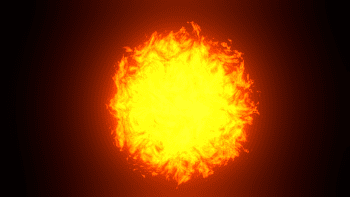
本稿では、分かりやすいシンブルな平面(板ポリゴン)オブジェクトだけを使い、数理ノードの掛け合わせによって「メラメラとリアルタイムに揺らめき自ら光り輝く、炎エフェクト」を作り光るせることが全てに共通するを、5つのステップに分けて解説します。
下が記事通りに作成して、完成したのアニメーションとなります。
エフェクトを構成する2大要素:放射と透過
Blenderでエフェクトを作る際、どれだけ複雑に見えるものでも、マテリアル(シェーディング)レベルで制御しているのは以下の2つだけです。
① 放射(Emission)=「光を放つ役割」
自己発光する強さと色を決めます。
- 暗闇でも沈まず、自分自身の色の強さで発光します。
- レンダー設定の「ブルーム(Bloom)」や、コンポジットの「グレア(Glare)」と組み合わせることで、周囲に光がにじむ「あのピカッと光る質感」が生まれます。
② 透過(Alpha / Transparency)=「形を切り抜き、馴染ませる役割」
エフェクトの「輪郭」や「ボケ足(フェザー)」を作ります。
- 完全に平らな四角い板ポリゴンでも、透過(アルファ)に白黒のグラデーション情報(テクスチャ)を繋ぐことで、丸い光の球や、炎のような揺らめく形に切り抜くことができます。
- 端にいくほど透明(アルファ =
0)にすることで、空間に自然に溶け込ませます。
炎エフェクト作成:5つのステップ解説
それでは、シェーダーエディターを使った具体的な炎エフェクトマテリアルの構築に入りましょう。
下の実演動画を参考にしてください。
動作環境の準備
- Blenderを起動し、デフォルトの立方体を削除します。
Shift + A➔ 「メッシュ」から「平面(Plane)」を追加します。- 画面上部のワークスペースを「Shading(シェーディング)」に切り替え、画面下部の「シェーダーエディター」に、追加した平面の「新規マテリアル」を割り当てます。
ステップ1:円状の炎のベース作成(グラデーションとマッピング)
すべての基本となる「平面オブジェクトの中央に、外側に向かってなめらかに溶けていく美しい円形のボケ足(ベース)」を描きます。
配置・接続するノード
- テクスチャ座標 (Texture Coordinate)
- マッピング (Mapping)
- グラデーションテクスチャ (Gradient Texture)
- カラーランプ (ColorRamp)
接続手順
- テクスチャ座標 の「オブジェクト(Object)」出力を, マッピング の「ベクトル(Vector)」入力へ接続します。
- マッピング の「ベクトル」出力を, グラデーションテクスチャ の「ベクトル」入力へ接続します。
- グラデーションテクスチャ の「カラー(Color)」出力を, カラーランプ の「係数(Fac)」入力へ接続します。
- カラーランプ の「カラー」出力を、一度マテリアル出力の「サーフェス」に仮で接続してプレビューします。
パラメータの調整(位置と形状)
- グラデーションの形状変更: グラデーションテクスチャのプルダウンメニューを「リニア」から「球状(Spherical)」に変更します。
- 中心座標のオフセット調整(マッピングの設定): オブジェクトのローカル原点を基準に、円が平面のちょうど真ん中に収まるよう、マッピングノードで座標をスライドさせます。 ※以下の数値は、作成された平面オブジェクトのサイズや比率によって最適な値が異なります。見た目を確認しながら中央に位置するようにスライドさせて調整するための「参考値」です。
- 位置(Location):
X = -0.5\ \mathrm{m}、Y = 0\ \mathrm{m}、Z = -0.48\ \mathrm{m}(参考値)
- 位置(Location):
- カラーランプによるボケ足(フェザー)の制御:
- カラー補間を「リニア」に設定します。
- 左端の「黒」のつまみを少し右側に寄せ、右側の「白」のつまみを左側(位置:
0.437 程度※参考値)に寄せることで、中心から外側へ向けての滑らかな階調(ボケ足)をはっきりとさせます。
これで、平面の中央に外側へなめらかに溶けていく美しい「白い球体」がレンダリングされます。これが炎のベース(輪郭)になります。
ステップ2:ノイズ乗算による「有機的な歪み」とディテールの表現
下の実演動画を参考にしてください。
きれいな正円を、数理ノードを用いて炎らしく不規則で有機的な形状へと削り落としていきます。
新たに追加するノード
- ノイズテクスチャ(Noise Texture)
- カラーミックス(Mix Color)
接続手順
- マッピング の「ベクトル」出力を、新しく追加した ノイズテクスチャ の「ベクトル」入力にも分岐接続します。
- カラーミックス ノードのブレンドモードを「ミックス」から「乗算(Multiply)」に変更します。
- グラデーションテクスチャ の「カラー」出力を, カラーミックス(乗算) の「A」入力へ接続します。
- ノイズテクスチャ の「カラー」(または「係数」)出力を, カラーミックス(乗算) の「B」入力へ接続します。
- カラーミックス(乗算) の「カラー(Result)」出力を、最終段にある カラーランプ の「係数(Fac)」入力へ接続します。
パラメータの調整(メラメラとした歪み)
- ノイズテクスチャの設定: 次元設定を「3D」から「4D」に変更します。 ※パラメータ設定値(目安・見た目に合わせた参考値):
- W:
$2.900$ 程度(のちに動きを制御するパラメータです) - スケール(Scale):
7.300 程度 - 細部(Detail):
2.000 程度 - 粗さ(Roughness):
0.561 程度 - 空隙性(Lacunarity):
2.500 程度 - 歪み(Distortion):
0.900 程度(煙が巻くようなうねりが生まれます)
- W:
- カラーミックス(乗算)のブレンド比率調整:
- 係数(Factor):
0.500 程度(参考値) ※この数値は、正円の形(グラデーション)と、ノイズの歪みをどれだけの割合でブレンドするかを決める非常に重要な項目です。円の形を適度に保ちつつ、輪郭がギザギザと削れている絶妙なバランスを微調整します。
- 係数(Factor):
- カラーランプでの最終引き締め:
- ノイズを掛け合わせたことで白黒の境界が曖昧になっているため、白いつまみの位置を
0.285 程度(参考値)までさらに左側に寄せて、輪郭を引き締めます。
- ノイズを掛け合わせたことで白黒の境界が曖昧になっているため、白いつまみの位置を
これにより、ただの丸い光だったベースが、まるで炎や煙がメラメラと立ち上っているかのような有機的な「炎の輪郭(模様)」へと劇的に変化します。
ステップ3:4Dノイズの「W」値制御(リアルタイムに揺らめくアニメーション)
下の実演動画を参考にしてください。
ノイズテクスチャの「W」という特殊な数値を時間経過とともに自動的に変化させることで、形をメラメラとうねらせて「生きている炎」へ進化させます。
「W」パラメータの仕組み
4Dノイズテクスチャにおける「W」とは、3次元空間(X, Y, Z)を超えた「4番目の時間軸」を指します。 Wの数値を変化させると、ノイズの全体のスケールや強さを変えることなく、「ノイズの形や模様だけをシームレスかつランダムに変化させる」ことができます。
自動で炎を動かす設定(ドライバーの設定)
毎回のキーフレーム作成を省略し、アニメーションの長さに左右されず無限に炎を動かしたい場合は、便利な「ドライバー(数式)」を使用するのが最もプロフェッショナルで効果的です。
- ノイズテクスチャの「W」の数値入力欄を左クリックします。
- キーボードで直接以下の通りに入力し、
Enterキーを押します。#frame * 0.05 - 数値入力欄が紫色に変化すれば、設定完了です。これにより、現在のフレーム数に比例して自動で数値が変化し、再生ボタンを押した瞬間に無限に炎が動き続けるようになります。 ※乗算する数値(
0.05など)を大きくすると炎が素早く激しく動き、小さくするとゆったりと優しく揺らめくようになります。好みの動きに合わせて調整してください。
解説の実演動画では「#frame * 0.05」のドライバ―を使った方法ではなく、Shift+Eの「傾きを維持して外挿」のFカーブのま傾きの延長を利用した方法で無限に炎が動き続ける設定で進めています。
ステップ4:透過×放射マテリアルの完全融合と炎のグラデーションカラー
下の実演動画を参考にしてください。
動きの完成したモノクロの炎の模様に対し、「透過(アルファ)」と「放射(自己発光)」を融合させ、さらに美しい炎特有 of 温度変化を模した色付け(グラデーション)を行います。
新たに追加するノード
- 透過BSDF(Transparent BSDF)
- 放射(Emission)
- シェーダーミックス(Mix Shader)
- カラーランプ(ColorRamp)(グラデーションカラー用)
接続手順(エフェクトの本質的な接続)
- 追加した シェーダーミックス の「シェーダー」出力を、最終的な マテリアル出力 の「サーフェス」に入力します。
- 透過BSDF の出力を、シェーダーミックス の上側の「シェーダー」入力に接続します。
- 放射 の出力を、シェーダーミックス の下側の「シェーダー」入力に接続します。
- これまでに作成したモノクロ制御用のカラーランプ の「カラー」出力を、シェーダーミックス の「係数(Fac)」入力に直接接続します。
💡 この接続が意味する仕組み
シェーダーミックスは、係数(Fac)が「黒(0)」の場所には上側の入力(透過)を、「白(1)」の場所には下側の入力(放射)を割り当てます。 これにより、平面上の余分な黒い領域は完全に透明化して消え去り、ノイズで削られた炎の形をした白い領域だけが、空間に美しく浮かび上がって発光するようになります。
美しい「炎の温度変化」の色付け
- 新しく追加した グラデーションカラー用カラーランプ の「係数(Fac)」に、ノイズを掛け合わせる前のベースグラデーション(またはカラーミックスのResult出力)を接続します。
- カラーランプ内のつまみの色を以下のように設定し、炎の温度変化グラデーションを作ります(位置は見た目を調整するための参考値です)。
- 左端のつまみ(位置:
0.000): 完全な「黒」 ※炎の外側をなめらかに暗闇に溶け込ませる役割をします。 - 中間のつまみ1(位置:
0.287 程度): 鮮やかな「赤(または濃いオレンジ)」 - 中間のつまみ2(位置:
0.500 程度): 明るい「黄色」 - 右端のつまみ: 高温で最も激しく輝く中心部を表すために「薄い黄色(白に近い色)」を設定します。
- 左端のつまみ(位置:
- このカラーランプの「カラー」出力を、放射 ノードの「カラー」入力へ接続します。
ステップ5:パラメータの最終調整と発光の強化
下の実演動画を参考にしてください。
最後に、見た目を一気に引き締めてみましょう。
実演動画での作業の「コンポジティング」へ移動して「新規」でノード構成の中に「グレアノード」を追加して「ブル-ム設定」で輝きが変化します。
最後に「シェーディングの項目」で無効を常時にするのを忘れないようにしてください。
下の解説文の行動は「実演動画」では行っていませんので、レンダープロパティの「カラーマネジメント」の項目欄から設定してください。
- 放射の「強さ(Strength)」: 放射ノードの強さを
10.000 程度(参考値)まで引き上げます。 ※コンポジティング設定の「ブルーム」の効果と相まって、炎の中心部がまばゆく発光し、周囲に美しい光のにじみが生まれます。 - ビューポートシェーディングの調整: 3Dビューポートのカラーマネジメント(Color Management)設定で、ビュー変換を「標準(Standard)」または「Filmic/AgX」にし、ルックを「中から高コントラスト」に設定します。 ※これにより、エフェクトの余分な白飛びが抑えられ、非常に引き締まった濁りのない美しい発光色がレンダリングされます。
まとめ
「エフェクト(effect)」は、日本語で主に「効果」や「影響」といいます。
Blenderにおいて「効果」が発光でしょう、つまり光らせる原理を使って・・またはBlenderの様々な機能をつかった「影響」を利用して見せる演出効果がエフェクト処理だと思います。
例として今回にあげた「平面で表現する光エフェクト」はテクスチャ画像の変化を光らせてみせてるだけです。
ですので「テクスチャ画像の変化の仕方」次第で表現は大幅に広がります。
このテクスチャ画像の変化の仕方にテクスチャ座標ノードと マッピングノードを使って値の変化を利用するとかノイズテクスチャノード値の変化利用にUVスクロールを使う方法と解説すればきりがない数の方法があります。
だから初心者の方には「全体像」が見えません、その中にオブジェクト自体を「炎の形」として使いBlenderの様々変形機能を利用した様々な解説を見ると・・なおさらこんがらがって理解が追い付いていきません。
それら全てのBlenderでの「エフェクト作成」において、ひとつの共通点は「発光させるノード構成」です。
このノード構成の仕方に仕組みの基本は、理解しないことには先に進みません。
今回の記事で「光るノード構成」と見せたくない部分の「透過ノード構成」を分かりやすく解説したつもりです。
見せたい部分の画像処理を「マスク」を作るとか言いますが、このマスクを白黒で作ればノード処理で「白」は見える「黒」見えない「灰色」は中間的にと処理できます。
これを「白」が光ると「黒」は透過させるとし「灰色」半透過に半発光とノードを組み、そのマスクを移動に拡大拡小に変形と処理を自由に操ることができれば良いが結果で結論です。
この「変化させるテクスチャ画像」を水を使い、変化を揺らぐから流れるにして「薄く発光」させれば滝に川のエフェクト作成になります。
今回は、ここまでが良く分かりましたの声があれば・・嬉しく思います。お疲れ様でした。
今回説明したのと別に、オブジェクト自体を「炎の形」として使いBlenderの様々変形機能を利用したものに、それらの混合使った処理等にUVスクロール等のUVの変化利用と様々な各種エフェクト演出を私の別サイトで解説しています。
そこでも作り方や出来た動画等を観覧できますので、覗いてください。(下に表示しています)
または、Blenderの色々な機能を使い作成したアニメーションを見るなら下で覗いてください。