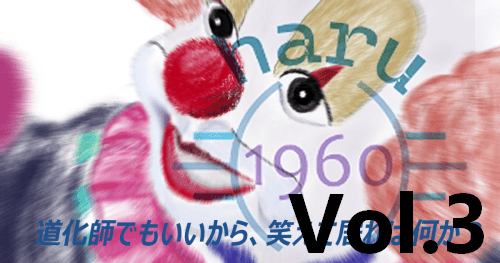
下の動画が、自作キャラクターを使いダンスさせたアニメーションとなります。
このキャラクター作成を例に上げた「顔」のモデリングを実演しながら、Blenderでのモデリングの仕方に基本を伝えられたらと思い解説いたします。
目次
- Blenderでキャラクターの顔をモデリングする基本の流れ
- Blenderでのモデリング時の下絵作成の仕方
- Blenderの「アノテート」機能で3D空間に直接下絵を描くメリット
- 実際に手を動かして形にする!10本の動画で学ぶ「顔」モデリング実践ガイド
- ステップ1:【目の作り方】円の配置とミラーモディファイアの設定
- ステップ2:【口のモデリング】魅力的なリップラインとループカットのコツ
- ステップ3:【鼻のモデリング】目と口の間を繋ぐ面貼りの手順
- ステップ4:【頬(ほほ)の作り方】滑らかなチークラインと立体感の調整
- ステップ5:【顎(あご)・首のモデリング】綺麗なトポロジー(面流れ)の意識
- ステップ6:【頭・おでこの作り方】丸みのあるシルエットを出すモデリング
- ステップ7:【耳の作り方と結合】顔全体とのバランスを整えるコツ
- ステップ8:【アニメ風キャラ】ローポリ顔のトポロジー(面構成)最適化
- ステップ9:【顔の仕上げ調整】頂点スムーズとスカルプトでの綺麗な整え方
- ステップ10:顔モデリングのまとめ / 次のステップ(UV展開・ボーン編)へ
- 顔モデリング・ステップ1からステップ10の総まとめ
- スカルプト用ベースメッシュ作成:立方体からの頭部土台づくりと下絵フィッティング
- スカルプト用ベースメッシュ作成:サブディビジョンサーフェスの適用とケージ編集による精密フィッティング
- スカルプトによる直感的シルエットフィッティングと顔モデリング(ベース編)総まとめ
- スカルプト・顔モデリング(ベース編)の総まとめ
Blenderでキャラクターを作り始めるとき、多くの初心者が「顔から作りたいと進めますが・・具体的にどう進めればと??」と作業が進みません。
それで色々なモデリングの解説を見て真似てみますが、これが挫折への始まりになることもあります。
上手い解説に当たれば方向も良い方へと色々です、自作キャラクターの顔づくりにおいて、モデリングを始める前の「下絵」の配置こそが、成功の9割をしめるは・・言いすぎだとしても間違いなく「イメージしてる物」がない状態で進めても良い結果は自ずと得られません。
なぜそこまで下絵の配置が重要なのか、私が独学でBlenderを進めて気づいた理由があります。
人間の脳は、3Dの空間(奥行き)を頭の中だけで正しく想像するのがもの凄く苦手です。
正面から見て「可愛い女の子の顔ができた!」と思っても、横を向いた瞬間にカッパのように口が飛び出していたり、宇宙人のように後頭部が絶壁になっていたりします。
正面と側面の正しい位置に下絵が配置されていれば、「正面の頂点を動かしたら、側面でも下絵に合わせて奥行きを引っ張る」という単純な作業に変えることができます。これだけで、3D空間で立体の変化を認識しながら作業できます。
顔モデリングでは、半分だけ作れば反対側も自動で作ってくれる「ミラー」の機能(モディファイア)を必ず使います。
ですので、正面の下絵のが基本となり反映されます。
中心が大きくズレた下絵を使うとミラーで合体させたときに、おでこがパカッと割れてしまったり、逆に顔の中心が重なって不気味な顔になってしまいます。
また、正面では「ここに頂点を置いたが、側面ではどこへ伸ばせば…」と迷いながら進めるのは、真っ暗な夜道をライトなしで歩くようなものです。
ですから、イメージしてる顔の側面がないと立体を描けません。「下絵の線(アニメの輪郭)をなぞるように、頂点を配置」できることが必然となります。
逆に言えば「人のモデリング」は地味で地道な頂点の配置の連続の作業と言えます、ですから成るべく少ない数の頂点に面を張り自分のイメージしてるキャラクターの顔を作ることが大事です、その元となる「下絵」が非常に大事だと理解できると思います。
先ずは、私の結論から言いますと・・この「下絵」をそろえるのが難問です。
自分だけのキャラクター作成となると欲しいキャラを描けないのは絶望的ですが、自分のイメージに近いものでしたら方法は色々と有ります。
そこで「下絵」無しのモデリングの仕方も最後に解説したいと思います。
「絵を描くのが苦手だから、自作キャラクターなんて無理…」と不安になる必要は一切ありません。独学で進める中で私もさまざまな方法を試してきました。
現在は、イラストが描けない初心者でも、驚くほどハイクオリティな下絵をカンタンに用意できる時代です。具体的な作成方法を3つのアプローチで紹介します。
①の王道は、自分でキャラクターの「正面」と「真横」のイラストを用意する方法です。
自分でイラストを描く際の最大のコツは、「目・鼻・口・耳・顎・頭のてっぺん」の位置が、正面と真横でぴったり水平に揃うようにガイド線を引いて描くことです。
デジタルお絵描きソフト(アイビスペイントやクリスタなど)を使い、グリッド線(網目)を表示させながら描くと、位置のズレがない完璧なモデリング用の下絵が完成します。
②「どうしても自分で絵が描けない!」という方に、今一番おすすめなのがAIの力を借りる方法です。
パソコンやWeb上のAI画像生成ツール(SeaArtやMidjourneyなど)を使い、プロンプト(呪文)に以下のようなキーワードを入力してみてください。
プロンプトの例:
「A cute anime character, character sheet, front view and side view, T-pose, white background(可愛いアニメキャラクター、キャラクターシート、正面と真横、Tポーズ、白背景)」
これだけで、モデリングにそのまま使える綺麗な正面と真横のキャラクター下絵が一瞬で手に入ります。絵心がなくてもイメージしてるものに近い下絵がつくれるでしょう。
③まずは練習として作ってみたいという方は、インターネット上で「Blender モデリング 下絵 フリー」や「キャラクター 三面図 配布」と検索してみましょう。
親切なプロのクリエイターたちが、練習用に左右がピタッと揃ったキャラクターの下絵を無料で配布してくれています。
また、リアルな人間や動物を作りたい場合は、無料の著作権フリー写真サイト(Unsplashなど)から、できるだけ「正面」と「真横」から撮影された写真を2枚ダウンロードしてくるだけでも、十分に優秀な下絵になります。
下絵を用意するときに絶対に守ってほしいルールが1つだけあります。それは、キャラクターのポーズを「腕を真横にピーンと伸ばしたTポーズ」か、少し斜め下に下げた「Aポーズ」にすることです。
腕が曲がっていたり、ポーズがついているイラストを選んでしまうと、後から骨(ボーン)を入れて動かすときに形が崩壊してしまいます。必ず「直立不動のまっすぐなポーズ」の画像を用意しましょう。
下の動画は、私の下絵作成の仕方です。Blenderの機能の「アノテ-ト」と言うペンを使ってこしらえています。参考になればと思います。
実際にBlender上で描いてる動画となります、参照してください。
Blenderの「アノテート」機能で3D空間に直接下絵を描くメリット
外部のペイントソフトを使わず、Blenderに標準で備わっている「アノテート(Annotation)」という簡易ペンツールを使って、3Dビューポート上に直接ドラフト(下絵)を描く方法には、実は初心者にとって多くのメリットがあります。
- Blenderのグリッド(目盛り)にぴったり合わせて描けるため、左右のバランスが崩れにくい。
- 3Dカーソルを基準に描くことで、下絵の奥行き(デプス)が完璧に原点(Y=0など)の平面上に固定される。
- モデリングの途中で「ちょっと輪郭を変更したいな」と思ったとき、いつでもその場で下絵を修正・追記できる。
私自身、この方法を試してから、モデリングの効率がぐっと上がりました。ここからは、動画で行っている「アノテート」を使った下絵づくりの具体的な手順を、基本のステップに分けてわかりやすく解説します。
フロント平行投影(直交ビュー)に切り替える
アノテートで線を描き始める前に、必ずビューをまっすぐ正面からの視点にロックします。斜めを向いた状態や、パース(遠近感)がかかった状態で線を描いてしまうと、視点を回転させたときに描いた線が空間上でぐにゃりと歪んでしまうからです。
キーボードのテンキー「1」を押すか、画面右上のナビゲーションギズモをクリックして、ビューを必ず「フロント・平行投影(Front Orthographic)」に切り替えてから作業をスタートしましょう。
アノテートの設定を「3Dカーソル」にする
次に、描いた線の奥行きを固定するための重要な設定を行います。
画面左側のツールバーから「アノテート(簡易ペン)」アイコンを選択します。すると、画面の上部ヘッダー(またはサイドバーの「ビュー」タブ)にツールの詳細設定が表示されます。
ここで、「配置(Placement)」を必ず「3Dカーソル」に変更してください。
これを「ビュー」のままにしておくと、視点の位置によって描いた線が手前や奥にバラバラに配置されてしまいます。「3Dカーソル」にしておくことで、すべてのストロークが3D空間の中心(X=0, Y=0, Z=0)の平らな壁にピタッと張り付くように揃うため、後のミラーモデリングの軸と完全に同期させることができます。
手ブレ補正を有効にして、滑らかな線を描く
マウスやペンタブレットを使ってフリーハンドで描く際、どうしても細かな手の震えなどで線がガタガタになってしまいがちです。
これを防ぐために、ツールバーのオプションにある「ストロークの安定化(Stabilize Stroke)」にチェックを入れます。
「半径(Radius)」を35px程度に設定すると、ブラシが少し遅れてついてくるようになり、誰でもブレのない美しく滑らかなキャラクターの輪郭線を描くことができるようになります。
【重要テクニック】アノテートの「線の色」と「太さ」をパーツごとに変える方法
「顔の輪郭は青」「髪の毛は黄色」といったように、パーツごとにペンの色や太さを変えておくと、後でモデリングをするときに「どの線が何のパーツか」が一目で判別できるようになり、作業が劇的にスムーズになります。
Blender内でアノテートの線の色や太さを変更する手順はとても簡単です。
- サイドバー(Nキー)を開く 3Dビューポート上でキーボードの「N」キーを押し、画面右側にサイドバーを展開します。
- 「ビュー(View)」タブを選択する サイドバーの中に並んでいるタブから「ビュー」をクリックします。
- 「アノテーション(Annotations)」パネルを探す 「アノテーション」と書かれた項目をクリックして開きます。ここが、描いたペン画を管理する場所です。
- 新規レイヤーを作成・色を変更する
- パネル内にある「+」ボタンをクリックすると、新しいカラーレイヤー(ペン)が追加されます。
- レイヤー名の横にある「カラーボックス(色が表示されている四角)」をクリックすると、カラーピッカーが表示され、好きな色に自由に変更できます。
- 線の太さを調整する
- 同じパネル内にある「太さ(Thickness)」の数値を変更することで、ペンの線の太さをピクセル単位で調整できます(標準は3px程度ですが、太くして見やすくすることも可能です)。
描画するパーツが変わるたびに「+」でレイヤーを増やして色を変えるだけで、見違えるほど整理されたプロ仕様の下絵になります。
顔のバランスを決める「基準線(レイアウト)」を引く
いきなり輪郭や目を描き始めるのではなく、まずは幾何学的な「骨組み」となる十字の基準線を描きます。
- 頭のてっぺんから顎にかけて、縦にまっすぐな「中心軸」を一本引きます。
- 両目の位置を決めるための「水平なガイドライン」を横に引きます。
この十字の線を最初に決めておくことで、「目が左右非対称になる」「鼻や口の位置がずれてしまう」といった、顔モデリングで最もよくある失敗を未然に防ぐことができます。
顎の輪郭と髪のベースを描き込む
十字の基準線を目安にしながら、キャラクターの輪郭を描いていきます。
中心軸から均等な幅になるよう意識して、頬から顎にかけてのシャープな傾斜を左右対称に描きましょう。 続けて、髪の毛の大まかなシルエットを、先ほど紹介したカラー設定で色を変えながら描き込みます。
瞳・鼻・口のディテールを追加する
表情の決め手となるパーツを配置していきます。
瞳の位置や大きさは、ステップ4で作成した目の水平ガイドの幅にぴったり収まるよう、慎重に配置します。 3Dで立体を作り始めてから顔のパーツの位置や比率を直すのは非常に手間で挫折の原因になります。このアノテートの段階で、自分が「可愛い」「カッコいい」と思えるミリ単位の比率調整を完了させておきましょう。
髪の毛のボリューム(かたまり)を設計する
頭蓋骨のラインから一定の隙間(クリアランス)を空けることを意識しながら、髪全体のボリュームラインを描き加えます。
前髪、サイドの髪、後ろ髪がそれぞれどのような「かたまり」として存在しているかを意識して外径を描きます。この時点で立体感を意識しておくことで、モデリング時の押し出し(Extrude)処理が非常に楽になります。
耳の高さと位置を割り出す
キャラクターの耳は、正面から見た際、だいたい「目尻の高さ」から「鼻のベースの高さ」の間にきれいに収まるのが基本の比率です。
この範囲を意識しながら、正面から見たときの耳の厚みと傾斜を描写しておきましょう。この線の位置が、後に横顔モデリングへ移行する際の重要な道標になります。
首から上半身へとプロポーションを繋げる
顔と頭部のデザインが固まったら、顎の下から首、そして肩にかけてのアウトラインを描き下ろします。
頭部に対して首が太すぎたり、肩幅が狭すぎたりしないか、画面から少し目を離してキャラクター全体のデフォルメ比率(等身)を確認しながらバランスを調整してください。これで正面図におけるすべてのドラフト作画が完了します。
視点を回転させて「フラットに揃っているか」最終検証する
平面での作画がすべて終了したら、最後にアノテートデータの3D空間上での整合性をチェックします。
マウスの中ボタン(ホイールクリック)でビューポートをドラッグして、投影法を「ユーザー・透視投影(User Perspective)」へ変更し、視点を斜めや真横に回転させてみましょう。
この確認段階で、「描いたすべてのラインが同一の平面(Y=0などのフラットな状態)上に平坦に揃っていること」を確認してください。もしも一部のストロークが奥行き方向にズレて飛び出してしまっている場合は、正しい平面に再配置するか、描き直して修正します。
奥行きが完全にフラットに揃っていることが確認できたら、下絵の準備は完璧です。
実際に手を動かして形にする!10本の動画で学ぶ「顔」モデリング実践ガイド
頭の中で思い描いたキャラクターを現実の立体にしていく、いよいよここからが本番です。
モデリングの作業は、一見すると複雑なパズルのように思えるかもしれませんが、実は「細かなステップの積み重ね」にすぎません。
今回は、初心者の方が途中で迷子になったり、作業が分からなくなって挫折してしまったりしないよう、顔のパーツ作成から仕上げまでのプロセスを「10個の丁寧なステップ動画」に細かく分けて用意しました。
「1本の長い動画だと、どこまで進んだか分からなくなる…」という独学ならではの悩みを解決するために、1つ1つの作業を短いテーマに区切っています。
動画を1本ずつ見ながら、「今日は目を立体にするぞ」「明日は鼻と口を仕上げよう」と、あなたのペースで少しずつステップアップしていきましょう。
それでは、ステップ1の動画から一緒にモデリングをスタートさせましょう
下の動画が「ステップ1」の動画です、参考にしてください。
ステップ1:【目の作り方】円の配置とミラーモディファイアの設定
顔モデリングの最初の1歩は、キャラクターの印象を決定づける「目(瞳)」の作成からスタートします。
オブジェクトを目の位置へ移動し、向きを合わせる
「いきなりそんな難しいパーツから始めるの?」と思うかもしれませんが、顔全体のバランス(おでこの広さ、頬のライン、鼻や口の位置)はすべて目の位置を基準に決まります。最初に目のベースをきれいに配置しておくことで、この後の作業が劇的にスムーズになります。
今回は、もっとも扱いやすい「円」オブジェクトを使い、左右対称に作業するための「ミラー」の設定までを詳しく解説します。
ベースとなる「円」オブジェクトの追加
まずは、目の輪郭の土台となるオブジェクトを3D空間に配置します。
3Dビューポート上で「Shift + A」キーを押し、「メッシュ」から「円(Circle)」を選択します。
ここで大切なポイントがあります。円を追加した直後に、画面左下に表示される「円を追加」という小さな設定パネルを開き、「頂点数」を「8」または「12」程度の少ない数値に変更しておきましょう。
前段でもお話しした通り、初心者がモデリングで挫折する最大の原因は「最初から頂点を多くしすぎて、制御できなくなること」です。まずは動かしやすい少ない頂点数からスタートするのが、きれいに仕上げるコツです。
追加した円は、最初は地面(X-Y平面)に水平に寝た状態で配置されています。これを目に合わせて立てていきます。
- キーボードの「R」➔「X」➔「90」と順番に入力し、円を縦方向に90度回転させて、正面(フロントビュー)を向くようにします。
- 「G」キー(移動)を押し、アノテートで描いた片方の目の中心あたりまで円を移動させます。
- 「S」キー(スケール)を使い、下絵の目の大きさに合わせて円のサイズを縮小します。
片側だけで両目を作る「ミラーモディファイア」の設定
キャラクターの顔は基本的に左右対称ですので、右目と左目を別々に作る必要はありません。片方の目を作れば、もう片方が自動で出来上がる「ミラー」の仕組みをセットします。
- 画面右側の「プロパティ」エリアから、スパナのアイコン(モディファイアープロパティ)をクリックします。
- 「モディファイアーを追加(Add Modifier)」をクリックし、メニューから「生成」➔「ミラー(Mirror)」を選択します。
- ミラーの設定パネルで、軸が「X」になっていることを確認します。さらに、「クリッピング(Clipping)」と「マージ(Merge)」にチェックを入れておきましょう。
これで、右側(あるいは左側)の目を編集するだけで、反対側にも寸分違わぬクリーンな目が自動で生成されるようになります。
頂点の下絵へのフィッティング(編集モードでの調整)
ミラーの設定ができたら、いよいよ下絵のラインに合わせて形を整えていきます。
- キーボードの「Tab」キーを押し、オブジェクトの「編集モード(Edit Mode)」に入ります。
- 編集モードに入ると、先ほど配置した円の「頂点(小さな点)」が選択できるようになります。
- 頂点を1つずつ(または複数選択して)「G」キーで動かし、アノテートで描いた瞳の輪郭線にぴったりと重なるように、丸い形を整えていきます。
- 頂点の間隔が均等になるように意識して配置していくと、この後で面を張ったり立体化したりする際に、歪みのないきれいなモデルになります。
アウトライナーでのコレクション整理
モデリングを進めるにあたって、画面がごちゃごちゃしないように整理整頓しておくことも重要です。
画面右上の「アウトライナー」を確認し、新しく作成した目のオブジェクト(円)を、下絵のデータとは別に作成した「作成(またはモデリング用)」という名前の新規コレクションの中に移動させておきましょう。
モデリングのベースとなる最初のパーツがこれで配置できました。次は、この目をさらに形作っていきましょう!
下の動画が「ステップ2」の動画です、参考にしてください。
ステップ2:【口のモデリング】魅力的なリップラインとループカットのコツ
瞳のベースとなる「円」が配置できたら、次はキャラクターの表情を決定づける最重要パーツである「アイライン(まぶた)」、そして「口(唇)」を作っていきます。
今回の動画では、配置した円から「E(押し出し)➔ S(拡大)」を使ってアイラインを作る基本操作から、「今作った目の周りの頂点をコピーして、そのまま口元に使い回す(再利用する)」まで、一気に解説していきます。
このコピ-技を使うことで、目と口のポリゴン(面)の数がきれいに揃い、この後で「目・口・頬」の面を隙間なく繋ぎ合わせるときに、ズレや歪みのない圧倒的に美しいモデルに仕上がります。
動画の手元(キーログとマウス表示)をじっくり見ながら、この効率的なモデリングの仕組みをマスターしていきましょう!
「押し出し ➔ 拡大」でアイライン(まぶた)を作る
まずは、瞳の周りをぐるっと1周するドーナツ状の面を作り、下絵のアイラインに合わせていきます。
- キーボードの「Tab」キーを押し、目のオブジェクトの「編集モード」に入ります。
- キーボードの「A」キーを押し、ステップ1で配置した円の頂点をすべて選択(オレンジ色に発光した状態に)します。
- キーボードの「E」キー(押し出し)を押します。
- クリックで確定させず、続けてキーボードの「S」キー(スケール)を押します。
- マウスを外側へ少し動かすと、元の円から外側に向かって新しい面が均等に広がってきます。下絵のアイラインより少し外側に来るくらいの大きさで、左クリックを押して確定させます。
- 新しくできた外側の頂点を、アノテートで描いたまつ毛やアイラインの美しいカーブに合わせて、キーボードの「G」キー(移動)を使って1点ずつ動かしてぴったり重ねていきます。
目のパーツをコピーして、口元へ移動する
ゼロから口を作るのではなく、今あるクリーンな目の輪郭をベースとして複製し、作業時間を大幅に短縮します。
- アイラインの調整が終わったら、そのまま複製したい目の内側(または外側)の頂点ループを選択します。
- キーボードの「Shift + D」キー(複製)を押します。
- クリックで確定させず、そのままマウスを動かすと、目の形状と全く同じクリーンな頂点の「輪っか」が新しくコピーされてついてきます。
- そのままキャラクターの「口」がある位置(鼻の下、顎の上)まで移動させ、ちょうど良い場所で左クリックを押して配置を確定させます。
「E(押し出し)」の連続で口の輪郭を整える
コピーしてきた輪っかを、アノテートで描いた口のライン(唇の形)に合わせてフィットさせていきます。
- 移動させた頂点を、キーボードの「G」キー(移動)を使って、下絵の口角や唇のラインに沿うように1点ずつ配置し、口のベースの形に整えます。
- さらに、キーボードの「E」キー(押し出し)を細かく連続して使用し、口の開き具合や口角の鋭いカーブに沿ってポリゴン(面)を新しく生み出しながら、下絵の唇のアウトラインにぴったりと重なるように形を追従させていきます。
「S(スケール)」で押し出して唇の厚みを作る
平らな線だった口の輪郭から、ふっくらとした立体的な「唇の厚み」を表現します。
- 作成した口の輪郭の頂点をすべて選択した状態で、キーボードの「E」キー(押し出し)を押します。
- すぐに確定させず、続けて「S」キー(スケール)を押し、マウスを内側(または外側)に動かします。
- これにより、口の形に沿って内側(または外側)へ均等に新しい面が引き伸ばされ、ふっくらとしたアニメキャラ特有の「唇の厚み(リップライン)」の面が綺麗に出来上がります。
下の動画が「ステップ3」の動画です、参考にしてください。
ステップ3:【鼻のモデリング】目と口の間を繋ぐ面貼りの手順
目と口のパーツが配置できたら、次はそれらの隙間を埋めるように「鼻」と「人中(鼻の下)」の面を作っていきます。
この工程では、目の内側(目頭)の頂点から「E(押し出し)」を使って新しい面を生み出し、ミラーの中心軸に向かって繋げていきます。ステップ1で設定したミラーの「クリッピング」機能により、中心に移動させた頂点が自動的に吸着し、左右対称のきれいな鼻のラインができ上がります。
動画のキーログとマウス操作を参考にしながら、以下の手順で進めてください。
目の内側(目頭側)の頂点を選択する
鼻のベースとなる面を作るために、目の周りのポリゴンから起点となる頂点を選択します。
- 編集モード(「Tab」キー)に入っていることを確認します。
- 目の内側(目頭の下付近)にある頂点を選択します。
「E(押し出し)」で鼻筋・鼻の側面に向けて面を伸ばす
選択した頂点から、鼻の形状に沿って新しい面を押し出します。
- キーボードの「E」キー(押し出し)を押します。
- そのままマウスを動かし、鼻の側面(下絵の鼻のライン付近)まで新しい頂点を引き伸ばし、左クリックで確定させます。
- 必要に応じて「G」キー(移動)を使い、下絵の鼻の傾斜に沿うように配置を調整します。
中心軸(ミラーの境界)に向けて押し出して吸着させる
鼻の頭や人中(鼻の下)の中央線を作るために、頂点を顔の中心に向けて押し出します。
- 先ほど押し出した頂点を選択した状態で、もう一度「E」キー(押し出し)を押します。
- キーボードの「X」キーを押し、X軸(横方向)にのみ移動するように制限します。
- マウスを中心軸(青い垂直線)に向かって動かします。
- ミラーモディファイアの「クリッピング」が有効になっているため、頂点が中心線に到達するとピタッと吸着して動かなくなります。その位置で左クリックを押して確定させます。
頂点位置を整えて鼻の下のライン(人中)を作る
吸着させた中心の頂点と、口(唇)の上部との位置関係を整えます。
- 中心に吸着させた頂点を選択し、「G」キー(移動)で上下に動かして、鼻の下から人中にかけての適切な高さに配置します。
- 目、鼻、口がそれぞれポリゴン(面)で緩やかにつながり始めるため、視点を少し回転させて、平面ではなく緩やかな奥行き(立体感)がついているかを確認します。
【補足】中心軸での「クリッピング」の役割
ミラーモディファイアの設定で「クリッピング」にチェックが入っていると、中心(X=0)に達した頂点はそれ以上反対側へ突き抜けなくなります。これによって、顔の真ん中に隙間が空いたり、左右のポリゴンが重なって不自然なシワができたりするのを防ぐことができます。顔の中心線上の頂点を操作する際は、必ず中心に吸着していることを確認しながら進めましょう。
下の動画が「ステップ4」の動画です、参考にしてください。
ステップ4:【頬(ほほ)の作り方】滑らかなチークラインと立体感の調整
目、鼻、口の各ベースパーツが揃ったら、次はそれらの間にある隙間を埋めて「頬(ほお)」の面を作っていきます。
この工程では、新しく面を押し出すだけでなく、すでに存在している頂点同士を選択して「F(面作成)」で繋ぎ合わせる操作が中心になります。
動画内の白いマウスのクリック位置とキー操作を参考にしながら、以下の手順で進めてください。
鼻の下と口の上の頂点を選択して「F」で面を張る
まずは、ステップ3で作った鼻の下(人中)の頂点と、口の上の頂点同士を繋いで面を作ります。
- 編集モード(「Tab」キー)に入っていることを確認します。
- 鼻の下側の頂点(中心軸に近い点)と、それに対応する口の上の頂点を、Shiftキーを押しながら左クリックで選択します。
- キーボードの「F」キー(面作成:Fill)を押します。選択した頂点(または辺)の間に、新しい面が張られます。
目の下と口の上の頂点を順に繋ぐ
同様の手順で、目の下(目頭から中央にかけて)の頂点と、口の上の頂点を繋ぎ、頬の内側の面を埋めていきます。
- 目の下側にある頂点と、対応する口の上の頂点を選択します。
- 「F」キーを押し、面を作成します。
- 隣り合う頂点同士を順番に選択し、同様に「F」キーで面を張っていきます。これにより、目・鼻・口がひとつのなめらかなポリゴン(面)で繋がります。
目の外側(目尻側)から「E」で頬の外側へ面を伸ばす
顔の外側の輪郭に向けて、目の周囲から新しい面を伸ばしていきます。
- 目の外側(目尻の下付近)にある頂点を左クリックで選択します。
- キーボードの「E」キー(押し出し)を押し、顔の外側(輪郭方向)に向けてマウスを動かして、新しい面を引き伸ばします。
- 下絵の頬のラインに合う位置で左クリックして確定させます。
- 押し出した頂点を選択した状態で、さらに「E」キーを押し、外側や下方向に向けて面を段階的に増やしていきます。
視点を回転させて「奥行き(立体感)」を調整する
面を張り終えたら、正面(2D)の視点から斜めの視点へと切り替えて、立体的なバランスを整えます。
- マウスの中ボタン(ホイールクリック)を押しながらマウスを動かし、視点を斜めに回転させます。
- 横や斜めから見たときに面が平坦になっていないかを確認し、「G」キー(移動)を使い、頬がなだらかな丸みを描いて奥(または手前)に湾曲するように奥行きを調整します。
【補足】面を張る際の基本「4角ポリゴン」の維持
モデリングでパーツ同士を繋ぐ際は、面が「4つの頂点(または4つの辺)」で構成される「4角ポリゴン(四角面)」になるように意識して繋いでいくのが基本です。
目と口の頂点数をあらかじめ揃えておくことで、今回のように頂点同士を「F」で順番に繋いでいくだけで、複雑な計算をすることなく、きれいに4角ポリゴンで頬の面を埋めることができます。
下の動画が「ステップ5」の動画です、参考にしてください。
ステップ5:【顎(あご)・首のモデリング】綺麗なトポロジー(面流れ)の意識
頬の面まで張り終えたら、次は顔の下半分の輪郭を形作る「顎(あご)」のラインを作っていきます。
この工程では、頬や口の横にある頂点から新しく「E(押し出し)」を使って顎のラインへ面を伸ばし、顔の中心軸で吸着させた後、空いている口の下の隙間を「F(面作成)」で埋めていきます。
動画の手元のキー操作(Shiftキーでの複数選択や、E・G・Fキーの入力)を参考にしながら、以下の手順で進めてください。
頬の外側・口の横の頂点から「E」で顎のラインへ押し出す
顔の外側の輪郭線に沿って、新しく面を伸ばしていきます。
- 編集モード(「Tab」キー)に入っていることを確認します。
- 頬の外側(耳に近い部分)の頂点を選択します。
- キーボードの「E」キー(押し出し)を押し、下絵の顎の輪郭線(顎のライン)に沿って斜め下に向けてマウスを動かし、左クリックで確定させます。
- 押し出した頂点を選択した状態で、さらに「E」キーを押し、顎の先端に向けて段階的に面を増やしていきます。
顎の先端(中心軸)に向けて押し出して吸着させる
顔の輪郭を左右対称に閉じるため、顎の先端をミラーの中心線に吸着させます。
- 顎のラインまで伸ばしてきた頂点を選択した状態で、「E」キーを押します。
- 続けてキーボードの「X」キーを押し、X軸(横方向)のみに移動を制限します。
- マウスを顔の中心(垂直の青い線)に向かって動かします。
- ミラーモディファイアの「クリッピング」が有効になっているため、中心線に達すると自動で吸着して固定されます。その位置で左クリックを押して確定させます。
口の下の隙間を「F」で繋いで面を埋める
顎の輪郭線が通ったら、口の下に空いている隙間(ポリゴンの穴)を順番に塞いでいきます。
- Shiftキーを押しながら、口の下側の頂点と、それに対応する顎のライン上の頂点を選択します(4つの頂点を選択して面を作ります)。
- キーボードの「F」キー(面作成)を押して面を張ります。
- 隣り合う頂点同士を順番に選択し、同様に「F」キーで面を埋めていきます。これにより、口の下から顎にかけての面が隙間なく繋がります。
視点を斜めに回転させて顎の「奥行き」を調整する
正面から見て面が揃ったら、立体的な形を整えるために視点を動かします。
- マウスの中ボタン(ホイールクリック)を押しながらマウスを動かし、視点を斜めや横に回転させます。
- 平面になってしまっている顎のラインを確認し、「G」キー(移動)を使い、顎が緩やかに手前(または奥)に湾曲するように奥行きを調整します。
【補足】顎のラインを滑らかに保つための注意点
顎の輪郭はキャラクターの印象に大きく影響するパーツです。
正面から見たときの滑らかなラインだけでなく、斜めから見たときにもポリゴンが不自然に尖ったり凹んだりしていないか、視点をこまめに回転させながら「G」キーで頂点を微調整しておくのが、きれいに仕上げるためのポイントです。
下の動画が「ステップ6」の動画です、参考にしてください。
ステップ6:【頭・おでこの作り方】丸みのあるシルエットを出すモデリング
顔の下半分まで面が張れたら、次は横からの視点を使って顔全体の「奥行き(前後方向)」を調整し、平坦な状態から立体的な形に整えていきます。
奥行きの調整が終わったら、再び正面からの視点に戻り、目の外側から頭の側面(こめかみ)に向けて新しく面を伸ばしていきます。
動画のキー操作(テンキーでの視点切り替えや、Gキー・Eキーでの入力)を参考にしながら、以下の手順で進めてください。
横視点(ライト平行投影)に切り替えて顔の前後位置を調整する
これまで正面で作ってきた平らな面を、横から見ながら前後に動かして、顔の起伏を作っていきます。
- キーボードのテンキー「3」を押す(またはナビゲーションギズモを操作する)ことで、視点を「ライト・平行投影(横からの視点)」に切り替えます。
- 鼻の頭、口、顎、おでこなどの各パーツの頂点を選択します。
- キーボードの「G」キー(移動)を押し、前後(Y軸方向)に動かして横顔のシルエットを整えます。
- 鼻が手前に高く、口元や顎が緩やかに引っ込み、おでこが丸みを帯びるように、頂点の奥行きを調整して顔全体の立体的な厚みを決定します。
正面視点(フロント平行投影)に戻し、目の外側の頂点を選択する
奥行きが整ったら、再び正面に戻してこめかみ側へ面を伸ばす準備をします。
- キーボードのテンキー「1」を押して、視点を「フロント・平行投影(正面視点)」に戻します。
- 目の外側(目尻からこめかみ付近)にある頂点を左クリックで選択します。
「E」でこめかみ(頭の側面)に向けて押し出す
選択した頂点から、頭の外側の輪郭線に沿うように新しい面を作ります。
- キーボードの「E」キー(押し出し)を押します。
- マウスを耳の上部やこめかみのラインに向けて外側に動かし、左クリックで位置を確定させます。これにより、目の横から外側へ広がる新しい面が生成されます。
押し出した頂点の位置を調整する
輪郭線がきれいに繋がるように配置を微調整します。
- 押し出した頂点を選択した状態で、「G」キー(移動)を使い、下絵の線の曲がりに合わせて1点ずつ重ねていきます。
- これにより、目元から頭の側面にかけての面が広がり、顔の外枠がさらに形成されます。
【補足】奥行き調整(立体化)における視点切り替えの重要性
顔を立体的に仕上げる際、正面の視点だけでは前後の位置関係を把握することができません。
横視点に切り替えて「鼻を前に出す」「目元を後ろに下げる」といった前後方向の調整を行うことで、初めて立体としての構造が出来上がります。テンキーの「1(正面)」と「3(横)」をこまめに切り替えながら、どちらの角度から見ても不自然に尖ったり凹んだりしていないかを確認しながら進めるのが、きれいに仕上げるポイントです。
下の動画が「ステップ7」の動画です、参考にしてください。
ステップ7:【耳の作り方と結合】顔全体とのバランスを整えるコツ
顔の側面(こめかみ)まで面が繋がったら、次は顔の上半分を構成する「おでこ(額)」の面を作っていきます。
この工程では、アイライン(目の上)の頂点から上方向へ新しく「E(押し出し)」を使って面を伸ばし、顔の中心軸で吸着させます。その後、下絵が透けて見える「透過表示」機能を使って、位置を微調整していきます。
動画のキー操作(Gキー・Eキーでの入力)や、画面右上にある表示切り替えボタンのクリック位置を参考にしながら、以下の手順で進めてください。
目の上の頂点を選択し、「E」でおでこ(額)に向けて押し出す
アイラインの上部にある頂点を上に向かって引き伸ばし、おでこのベースとなる面を作ります。
- 編集モード(「Tab」キー)に入っていることを確認します。
- 目の上(アイライン)にある複数の頂点を、Shiftキーを押しながら左クリックで選択します。
- キーボードの「E」キー(押し出し)を押し、マウスを上方向(おでこのライン)に向けて動かします。
- 適切な高さまで引き伸ばしたら、左クリックを押して位置を確定させます。
おでこの中心(ミラーの境界)に向けて押し出して吸着させる
おでこの中央を閉じるため、額の中心部分をミラーの中心線に吸着させます。
- おでこの上まで伸ばしてきた内側の頂点を選択します。
- 「E」キーを押して押し出し、続けてキーボードの「X」キーを押して横方向(X軸)のみに移動を制限します。
- マウスを顔の中心(垂直の青い線)に向かって動かします。
- ミラーモディファイアの「クリッピング」機能により、中心線に達すると自動で吸着して固定されます。その位置で左クリックを押して確定させます。
「透過表示」に切り替えて下絵を確認できるようにする
おでこに大きな面が張られると、裏側にある下絵のラインが隠れて見えなくなってしまいます。そのため、面を半透明にして下絵を透かす設定に切り替えます。
- 3Dビューポートの右上ヘッダーメニューにある、円が2つ重なったようなアイコン(透過表示の切り替えボタン)を左クリックします。
- ボタンが青色になり、作成したポリゴン(面)が半透明になり、裏側のアノテートの下絵がはっきりと見える状態になります。
下絵のラインに合わせておでこの頂点位置を微調整する
透けて見えている下絵のラインに重なるよう、おでこの形を整えます。
- 半透明になったおでこの頂点を選択します。
- 「G」キー(移動)を使い、下絵のおでこの輪郭や生え際のラインに合わせて1点ずつ頂点を重ねていきます。
- これにより、目元からおでこにかけての顔の上半分が隙間なく繋がり、正面から見たときの顔のベース部分がほぼ完成します。
【補足】透過表示(X線表示)の切り替えについて
モデリングが進んで面が埋まっていくと、どうしても下絵が見えなくなって位置調整が難しくなります。
作業中にこまめに画面右上のアイコン(またはキーボードの Alt + Z のショートカットキー)を使って透過表示を切り替えることで、下絵の線を常に正確に追いかけながらモデリングを進めることができます。
下の動画が「ステップ8」の動画です、参考にしてください。
ステップ8:【アニメ風キャラ】ローポリ顔のトポロジー(面構成)最適化
顔の正面の面貼りが一通り完了したら、次はモデル全体に「丸み(滑らかさ)」を持たせるために、「細分化(サブディビジョンサーフェス)」モディファイアーを設定します。
ローポリゴンのカクカクとした形状にこの機能を適用すると、自動的に中間の面が補間されて滑らかな曲線に変化します。しかし、角が取れて丸くなることで、元のアノテートの下絵ラインから全体的に少し内側に引っ込んでしまう(ズレる)現象が起こります。
このステップでは、滑らかにする設定を行った上で、ずれてしまった形状を再び下絵に正確にフィットさせていく調整手順を解説します。
「細分化(サブディビジョンサーフェス)」モディファイアーを追加する
オブジェクトに滑らかな質感を加える設定を行います。
- 画面右側のプロパティエリアから、スパナのアイコン(モディファイアープロパティ)をクリックします。
- 「モディファイアーを追加(Add Modifier)」をクリックします。
- メニューから「生成」➔「細分化(Subdivision Surface)」を選択します。
- 細分化の設定パネルが表示されたら、「ビューポートのレベル数(Levels Viewport)」を「1」に変更します。(※数値を上げすぎるとPCの動作が重くなるため、作業中は「1」で進めます)
正面視点(フロント平行投影)に切り替える
細分化を適用すると、パーツ全体が丸みを帯びて下絵のラインより内側に縮みます。このズレを正面から確認しながら直していきます。
- キーボードのテンキー「1」を押して、視点を「フロント・平行投影(正面視点)」にします。
- 編集モード(「Tab」キー)に入り、頂点が選択できる状態にします。
滑らかになった輪郭を「G」キーで下絵にフィッティングさせる
カクカクした面が丸くなり、下絵より一回り小さくなってしまった輪郭を、下絵の線に重なるように広げていきます。
- 顎のライン、頬の外側、おでこの生え際など、下絵から内側にズレてしまっている頂点を左クリックで選択します。
- キーボードの「G」キー(移動)を使い、滑らかな曲線の境界線が下絵のアノテート線とぴったり重なる位置まで、外側へ引っ張るように動かします。
- 同様に、目の周り(アイライン)や口元なども、細分化によって引っ込んでしまった頂点を選択し、下絵のカーブに綺麗に追従するよう1点ずつ位置を微調整していきます。
【補足】細分化モディファイアーをかけた状態で微調整する利点
細分化モディファイアーの優れた点は、「少ない頂点数(ローポリゴン)のままで、非常に滑らかな形状をコントロールできる」点にあります。
もし最初から大量の頂点を作って滑らかにしようとすると、1点を動かしただけで表面がガタガタに歪んでしまいます。しかし、この方法であれば、表示上は滑らかな曲面でありながら、動かす頂点は数点だけで済むため、全体の綺麗な流れを保ったまま直感的に下絵に合わせることができます。
下の動画が「ステップ9」の動画です、参考にしてください。
ステップ9:【顔の仕上げ調整】頂点スムーズとスカルプトでの綺麗な整え方
ステップ8で「細分化」モディファイアーを設定したことで形状が丸くなりましたが、編集モード(Tabキー)に入ると、操作するための頂点や辺が、丸くなったモデルの表面から少し浮き上がった状態(元のローポリゴンの位置)で表示されてしまいます。
この状態では、下絵に頂点をぴったり重ねる調整が少し難しく感じられます。
このステップでは、細分化されて滑らかになったモデルの表面に操作枠(頂点や辺)をぴったり吸着させ、より直感的で精密な調整を行えるようにする設定手順を解説します。
細分化の設定パネルから「ケージ」ボタンを有効にする
編集時の頂点表示を滑らかなモデルの表面に直接吸着させる設定を行います。
- キーボードの「Tab」キーを押し、オブジェクトの編集モードに入ります。
- 画面右側のプロパティエリアにある「細分化」モディファイアーの設定パネルを確認します。
- パネルの右上、モディファイアーの名前の横に並んでいる小さなアイコン群の中から、一番左側にある「三角形」のアイコン(ケージに調整 / On Cage)を左クリックして有効化します。(有効になるとボタンが青色、または明るい表示に変わります)
- これにより、宙に浮いていた編集枠が、細分化によって滑らかになった曲面の表面に直接ぴったりと吸着して表示されるようになります。
「透過表示」を有効にしてアノテートの下絵に合わせる
設定が完了したら、透過表示を併用して再び下絵に正確に合わせていきます。
- 画面右上ヘッダーの透過アイコンをクリックするか、キーボードの「Alt + Z」キーを押して透過表示をオンにします。
- ケージ設定のおかげで、頂点が滑らかな表面に張り付いているため、カクカクしたズレを気にすることなく「G」キーで頂点を動かすことができます。
- 顎のライン、おでこの生え際、目の周り、口元など、滑らかな境界線が下絵のアノテート線と完全に一致するように、各頂点を1点ずつ微調整していきます。
必要に応じて「ビューポートのレベル数」を「2」にして確認する
最終的な曲面の滑らかさをより厳密にチェックします。
- 細分化の設定パネルにある「ビューポートのレベル数(Levels Viewport)」を「2」に変更します。(※画像「2166」の状態です)
- レベル数を「2」にすることで、レベル「1」のときよりもさらに面が細かく分割され、実際のレンダリング時に非常に近い滑らかな形状が表示されます。
- この状態で、下絵のラインからズレている部分がないか、または頂点を動かしたことで不自然に尖ったり凹んだりしている部分がないかを全方位から確認します。
- 確認が終わったら、PCの動作を軽く保つために、作業中は再び「1」に戻しておいても問題ありません。
【補足】「ケージに調整(三角形アイコン)」を有効にするメリット
通常、細分化モディファイアーをかけると、元のモデル(ローポリゴン)の形と細分化後の丸まった形の間に「表示上のズレ」が発生します。
この「ケージに調整」をオンにしておくと、編集モードで操作している頂点がそのまま滑らかな曲面の表面に張り付くため、「自分が今動かしている頂点が、最終的にどの位置のカーブになるのか」がひと目で分かります。
特にキャラクターの顔のような、ミリ単位のカーブ調整が印象を大きく左右するモデリングにおいては、この設定をオンにして作業を進めることで、下絵とのズレを完全に防ぎながらモデリングを行うことができます。
下の動画が「ステップ10」の動画です、参考にしてください。
ステップ10:顔モデリングのまとめ / 次のステップ(UV展開・ボーン編)へ
顔正面の面貼りと、細分化モディファイアーによる滑らかなフィッティングが完了したら、モデリングの最終仕上げとして「頭全体の立体化(後頭部の結合)」を行います。
顔の前面パーツ(顔面)とは別に「立方体」を球体化させて追加し、それらを同じミラー条件で1つに「統合(結合)」させた上で、境界の頂点同士を「中間でマージ」してスムーズに繋げてアノテートの下絵に正確にフィットさせていきます。
後頭部のベースとなる「立方体」を追加して丸める
顔の前面とは別に、後頭部用の新しいオブジェクトを作成します。
- オブジェクトモード(Tabキー)に戻っていることを確認します。
- 3Dビューポート上で「Shift + A」キーを押し、「メッシュ」➔「立方体」を選択して追加します。
- 右側のプロパティパネルから、追加した立方体に「細分化(サブディビジョンサーフェス)」モディファイアーを追加します。
- 「ビューポートのレベル数」を「2」に変更します。これにより、カクカクしていた立方体が滑らかな丸い球体に変化し、後頭部のベースができあがります。
ミラーを設定し、横視点で位置と大きさを合わせる
顔面パーツと完全に同じ形状条件にするため、ミラーを設定して下絵に配置します。
- 後頭部の球体に、顔パーツと同じく「ミラー」モディファイアーを追加します。 ※軸が「X」になっており、「クリッピング(Clipping)」と「マージ(Merge)」にチェックが入っていることを確認します。
- テンキーの「3」キーを押し、視点を「ライト・平行投影(真横の視点)」に切り替えます。
- 「G」キー(移動)を使って、アノテートで描いた青い下絵の「後頭部の丸み」に沿うように、作成した球体を斜め後ろへと動かします。
- 必要に応じて「S」キー(スケール)で全体の大きさを拡大・縮小し、アノテートの青い髪や頭のシルエットラインに球体のアウトラインが綺麗に重なるように配置を確定します。
顔オブジェクトと後頭部オブジェクトを「統合(Join)」する
別々のオブジェクトのままだとメッシュを直接繋げることができないため、1つのオブジェクトにまとめます。
- オブジェクトモードで、後頭部の球体と顔面のパーツをShiftキーを押しながら両方左クリックして選択します。
- キーボードの「Ctrl + J」キーを押します。
- これにより、2つの別々だったデータが1つの同じオブジェクトに「統合」され、同時に編集できるようになります。
近い頂点同士を選択し、「中間でマージ」して隙間を繋ぐ
オブジェクトを統合したら、編集モードに入って2つのメッシュ(顔前面と後頭部)の隙間を綺麗に縫い合わせていきます。
- キーボードの「Tab」キーを押し、統合されたオブジェクトの「編集モード」に入ります。これで両方のオブジェクトの頂点が同時に編集可能になります。
- 顔の側面(こめかみ付近)や顎の端に位置する頂点と、後頭部の球体の境界にある頂点同士を「G」キーで近づけていきます。
- 繋ぎ合わせたい「顔側の頂点」と「後頭部側の頂点」を、Shiftキーを押しながら2つ左クリックして選択します。
- キーボードの「M」キー(マージメニュー)を押し、メニューから「中心に」(中間でマージ)を左クリックで選択します。 ※これにより、選択した2つの頂点の中間地点でピタッと1点に吸着し、メッシュが一体化して隙間が綺麗に繋がります。
- 境界に沿って、隣り合う他の頂点同士も順番に「Shiftキーで2点選択 ➔ Mキー ➔ 中心に」を繰り返し、顔前面と後頭部をしっかりと縫い合わせていきます。
- ミラーモディファイアーの「クリッピング」設定が効いているため、顔の中心軸(X=0的境界)へ頂点を引き寄せると、自動的にピタッと吸着して一体化します。
下絵に合わせて全体の凹凸をフィッティングする
頂点同士の接続が完了したら、アノテートの下絵に完全にフィットするように形を仕上げます。
- 横からの視点などを活用しながら、首の付け根や顎の下、おでこから頭頂部へ繋がるラインが、下絵のシルエットと完全に一致するように「G」キーで細かく頂点位置をフィットさせ、全体の凹凸を均等に整えていきます。
- 最後にテンキーの「1」を押して正面視点に戻し、頭全体の滑らかな卵型の球体が左右対称にクリーンに完成しているかを確認します。これで顔モデリングのベース部分がすべて完成しました!
顔モデリング・ステップ1からステップ10の総まとめ
ここまで、全10ステップにわたるキャラクターの顔モデリング工程、本当にお疲れ様でした!
Blenderを始めたばかりの頃は、「3Dでキャラクターの顔や頭を作る」と聞くと、気が遠くなるほど複雑な作業に思えたかもしれません。しかし、この10ステップを通じて体験した通り、モデリングの本質は「シンプルな手順を1つずつ積み重ねること」にあります。
ここで、これまでに学んだ重要な流れを一度振り返ってみましょう。
- 下絵と基準づくり(ステップ1〜2): アノテート機能を使って3D空間に直接ブレのない正面ガイドを描き、すべてのバランスの基準となる「瞳(円)」を配置しました。
- パーツの再利用と効率化(ステップ2〜3): 目の頂点を複製して「口」に再利用することで、目元と口元のトポロジー(面の流れ)を自然に統一させ、鼻や人中をスムーズに繋ぐ土台を作りました。
- 面張りと輪郭の形成(ステップ4〜7): パーツ間の隙間を「F(面作成)」や「E(押し出し)」で繋ぎ合わせ、頬、顎、おでこへと面を広げて顔の正面部分をほぼ完成させました。
- モディファイアーの活用とフィッティング(ステップ8〜9): 「ミラー」による対称化に加え、「細分化」モディファイアーを適用して滑らかな質感を表現。さらに「ケージ調整(三角形ボタン)」を有効にすることで、操作用頂点が滑らかな表面に直接張り付くようになり、直感的な微調整を可能にしました。
- 立体化と頭部の統合(ステップ10): 最後に立方体から作った球体を「統合(Ctrl + J)」し、境界の頂点同士を「Mキー(中心に)」でマージしつつ、中心軸をクリッピング機能で結合。これにより、前面の顔パーツと後頭部が隙間なく一体となった、美しい「3次元の頭部モデル」を完成させました。
モデリングを綺麗に進めるための最大の秘訣は、常に「動かしやすい最小限の頂点数(ローポリゴン)から全体像を作ること」です。この基本ルールさえ守っていれば、今後さらに複雑なキャラクターや髪の毛、衣装などを作るときにも、形がガタガタして崩れてしまうのを防ぐことができます。
以上が、私流の顔のモデリング仕方となります。最初に述べた「下絵」無しのやり方として「スカルプト」を紹介して顔のモデリング解説の終了としたいと思います。
下の動画がスカルプトに入る前の準備となる「ステップ1」の動画です、参考にしてください。
スカルプト用ベースメッシュ作成:立方体からの頭部土台づくりと下絵フィッティング
「自分のイメージに近いキャラクターを直感的に作ってみたい」という方におすすめなのが、Blenderの「スカルプト(Sculpt)」機能を使ったモデリングです。
スカルプトとは、画面上の3Dオブジェクトを本物の粘土のように引っ張ったり、膨らませたり、削ったりしながら形作っていく手法です。しかし、いきなり複雑な粘土をこね始めるのではなく、基準となる美しいプロポーションを維持するために、まずは「大まかな頭部の土台(ベースメッシュ)」を立方体から作ります。
【重要】スカルプトの特性と「リトポロジー(Retopology)」の必要性
スカルプトは自由で直感的な表現に優れていますが、避けては通れない特性(デメリット)があります。
スカルプトでディテールを突き詰めたキャラクターの顔や体は、「ポリゴン(面)が非常に細かくなりすぎている」うえに、粘土を引っ張って成形するため「面の流れ(トポロジー)がバラバラ」になります。このままだと、以下の問題が発生します。
- データが重すぎてPCの動作が著しく低下する
- 表情を動かす(アニメーションさせる)際、メッシュが綺麗に変形せず崩れてしまう
- 綺麗に色や質感を設定する(UV展開をする)のが極めて困難になる
そのため、スカルプトで理想の形を自由に作った後は、その形状を「立体的な型紙(ガイド)」として扱い、その上から新しく綺麗で扱いやすいポリゴンの面を張り直す作業がどうしても必要になります。
この工程を、3Dの世界では「リトポロジー(Retopology)」と呼びます。
スカルプトは一発でアニメーション用の完成モデルを作るのではなく、「自分だけの理想の立体フィギュア(ガイド)を3D空間に生み出す工程」であると理解しておくと、全体のモデリングの流れが非常にスムーズになります。
今回はそのスカルプトを始める前段階として、事前にアノテートで作成した全身下絵にフィットする「頭部のベースメッシュ」を立方体から組み立てる、最初のステップを解説します。
アノテート下絵の確認と3D空間での整合性検証
まずは、事前に作成したキャラクターの全身下絵(ドラフト)を3Dビューポート上で確認し、空間的なバランスを確認します。
- フロント平行投影(テンキーの「1」)で、3D空間に部位別(髪が黄色、顔が青、体が緑など)に色分けされたアノテート下絵が表示されていることを確認します。
- マウスの中ボタン(ホイールクリック)を押し込みながらドラッグし、視点を斜め(ユーザー・透視投影)に回転させます。
- 描いたすべてのラインが同一の平面($Y = 0$ などのフラットな状態)の上に一列に並んでおり、空間的なブレがないことを全方向から見回して確認します。
ベースとなる「立方体」の追加と初期設定
確認が終わったら、頭部の土台となるオブジェクトを3D空間に追加します。
- オブジェクトモード(Tabキー)の状態で、3Dビューポート上で「Shift + A」キーを押し、「メッシュ」➔「立方体」を選択して追加します。
- 右側のプロパティパネルから「モディファイアープロパティ(スパナのアイコン)」をクリックし、「ミラー(Mirror)」モディファイアーを追加します。
- ミラーの設定で、対象軸が「X」になっていることを確認し、「クリッピング(Clipping)」と「マージ(Merge)」にチェックを入れます。これにより、中心をまたいで左右対称な造形が可能になります。
「透過表示」と「編集モード」を使った位置調整
下絵のプロポーションにぴったりと合わせるため、オブジェクトを半透明にして頂点を調整していきます。
- 画面右上ヘッダーの透過アイコンをクリックするか、キーボードの「Alt + Z」キーを押して「透過表示」をオンにします。これでオブジェクト越しに下絵が透けて見えるようになります。
- キーボードの「Tab」キーを押し、「編集モード(Edit Mode)」に入ります。
- 「G」キー(移動)や「S」キー(スケール)を使い、追加した立方体を下絵の頭部(顔から頭頂部、ツインテールの付け根あたりまで)の範囲をカバーする位置に配置します。
頂点操作による頭部・顎・首のベースフィッティング
立方体の頂点を動かして、大まかな頭部の卵型のシルエットと首のラインを削り出します。
下の動画がスカルプトに入る前の準備となる「ステップ2」の動画です、参考にしてください。
スカルプト用ベースメッシュ作成:サブディビジョンサーフェスの適用とケージ編集による精密フィッティング
前回のステップでは、立方体から大まかな頭部の位置合わせを行いました。しかし、この段階ではまだ角張った箱のような状態です。
第2ステップ(動画2本目)では、この立方体に自動で滑らかな丸みを与える「細分化(サブディビジョンサーフェス)」を適用し、編集モードで元の粗いメッシュ(コントロールケージ)を動かしながら、アノテート下絵の美しいアウトラインへぴったりと重ね合わせていく手順を解説します。
この段階で「目元のくぼみ」や「おでこから顎にかけての輪郭」をローポリ段階で整えておくことで、次の本格的なスカルプト(粘土造形)に入った際に、形がガタガタに崩れるのを完全に防ぐことができます。
細分化(サブディビジョンサーフェス)」モディファイアーの適用
立方体を滑らかな頭部の球体に変化させるため、モディファイアーを設定します。
- オブジェクトモード(Tabキーで切り替え)になっていることを確認します。
- 右側のプロパティパネルから「モディファイアープロパティ(スパナのアイコン)」をクリックします。
- 「モディファイアーを追加」をクリックし、「生成」➔「細分化(Subdivision Surface)」を選択して追加します。
- 細分化の設定パネルが表示されたら、以下のように数値を変更します。
- ビューポートのレベル数: 「2」
- レンダー: 「2」
- 3Dビューポート上でオブジェクトを右クリックし、「スムーズシェード(Smooth Shade)」を選択します。これでポリゴンの表面が視覚的に完全に滑らかになり、実際の肌や頭部の質感に近づきます。
正面平行投影と透過表示による編集環境の構築
下絵に合わせるため、視点と表示方法を切り替えます。
- テンキーの「1」を押し、視点を「フロント・平行投影(正面直交ビュー)」に切り替えます。
- キーボードの「Alt + Z」(または画面右上の透過アイコン)を押し、「透過表示(X線モード)」を有効にします。これで、オブジェクト越しにアノテートで描いたキャラクターの全身下絵が透けて見えるようになります。
編集モードでの「コントロールケージ」の変形とフィッティング
細分化モディファイアーをかけた状態でキーボードの「Tab」キーを押し、「編集モード」に入ります。
画面には、滑らかになった球体の周りに、元々の立方体の「粗い操作枠(コントロールケージ)」がオレンジ色や黒い線で表示されます。この枠の頂点や辺を動かすことで、滑らかな形状を直感的にコントロールできます。
- 「G」キー(移動)や「S」キー(スケール)を使い、コントロールケージの各頂点を選択して、アノテートの下絵(頭のライン、髪のボリュームの内側、耳の付け根など)に綺麗に沿うように引っ張っていきます。
- ミラーのクリッピング機能の活用: 顔の中心軸(X = 0)にある頂点は、ミラーモディファイアーの「クリッピング」が効いているため、中心に引き寄せるとピタッと自動吸着します。頭頂部や顎の先端の中心軸がずれないよう、中央の頂点はまっすぐ中心に揃えておきます。
- おでこの生え際から側頭部の丸み、そして首へと繋がる顎のシャープな傾斜ラインが、アノテートの青い顔ラインと完全に一致するように、各頂点の間隔を均等に整えながら位置をフィッティングさせます。
ローポリケージ段階で「目元のくぼみ(アイソケット)」を準備する
スカルプト(粘土こね)を始める前に、ケージ編集の段階で「顔の凹凸の目印」をうっすらと作っておきます。これがスカルプトで迷子にならないためのプロの隠れたテクニックです。
- 目(瞳)が位置するあたりのケージの頂点(または面)を選択します。
- 「G」キーを使い、少しだけ奥(Y軸方向)へ押し込むように移動させます。
- これにより、滑らかな球体の表面に、うっすらとした「目元のくぼみ(アイソケット)」ができあがります。
★なぜスカルプト前に「くぼみ」を作っておくのか?
完全に平らな球体からいきなりスカルプトブラシで顔を削り出そうとすると、キャラクターの目の位置や鼻の高さが左右でズレたり、デッサンが崩れたりしがちです。 このローポリのケージ編集段階で、あらかじめ「ここが目の位置」「ここから鼻が立ち上がる」という大まかな凹凸のガイドを仕込んでおくことで、スカルプトモードに入った瞬間に迷うことなく、美しい立体的なキャラクター顔を削り出していくことができます。
これで、ただの立方体だったオブジェクトが、アノテート下絵に完璧にフィットし、さらに顔のパーツ配置のガイドまで仕込まれた「極めて精度の高いスカルプト用ベースメッシュ」に生まれ変わりました!
最後のステップ(動画3本目)では、この綺麗に整った土台を使い、いよいよ「スカルプトモード」へ移行します。ダイナトポ(Dyntopo)や各種スカルプトブラシを使い、目元の立体感や鼻の隆起、唇のラインなど、直感的にキャラクターの表情を削り出していく本格的な粘土こねの手順を解説します。
下の動画がスカルプトの仕方の簡単な流れとなる「ステップ3」の動画です、参考にしてください。
スカルプトによる直感的シルエットフィッティングと顔モデリング(ベース編)総まとめ
これまでのステップで、立方体をサブディビジョン(細分化)し、さらに「目元のくぼみ」といった大まかな凹凸を付けた精度の高いベースメッシュが完成しました。
スカルプト編の最終ステップ(動画3本目)では、いよいよキーボードの操作(頂点選択など)から離れ、本物の粘土をこねるように直感的な変形が行える「スカルプトモード」に入ります。 そして「Elastic Grab(弾性グラブ)」ブラシを使い、真横から見たアノテートの美しいシルエットラインへ完璧にフィットさせていく手順を解説します。
「スカルプトモード」への移行と準備
まずは形状を本格的にこねていくための表示とモードの切り替えを行います。
- 3Dビューポート上で顔のオブジェクトを選択した状態で、画面左上のモード切り替えメニューから「スカルプトモード(Sculpt Mode)」を選択します(または、オブジェクトが選択された状態で
Ctrl + Tabからスカルプトを選択)。 - 画面左側にスカルプト専用の様々なブラシ群が表示されます。
「Elastic Grab(弾性グラブ)」ブラシによる真横の輪郭調整
真横のアノテート線に合わせるため、視点とブラシの設定を行います。
- テンキーの「3」を押し、視点を「ライト・平行投影(真横ビュー)」に切り替えます。これで、横顔のアノテート青ラインがはっきりと見えます。
- 左側のブラシツールの中から「Elastic Grab(弾性グラブ)」を選択します。
- ※通常の「グラブ(Grab)」ブラシに比べ、Elastic Grabは引き伸ばしてもポリゴンの体積が潰れにくく、周囲を巻き込みながらゴムのように滑らかに変形させられる、シルエット調整に最適なブラシです。
- ブラシのサイズ調整: キーボードの「F」キーを押し、マウスを左右に動かしてブラシの円の大きさを調整します。顔のパーツ(鼻や顎など)に対して少し大きめのサイズにしておくと、ガタつかずに滑らかな変形ができます。
- 鼻の先端部分をクリックして前に引き出し、美しい鼻筋を作ります。
- 顎の先端、唇の位置、そしておでこから首にかけてのラインを、ブラシでアノテートの青い下絵線をなぞるように優しく引っ張り、ぴったりと重ね合わせます。
オブジェクトモードでの全体整合性チェック
横顔の起伏が完成したら、全体のバランスを確認します。
- 画面左上のモードメニューから「オブジェクトモード」に戻ります。
- テンキーの「1」を押し、正面視点からキャラクターの顔がアノテートの目・鼻・口のレイアウト通りに左右対称にクリーンに配置されているか確認します。
- マウスの中ボタン(ホイールクリック)で3Dビューポートを回転させ、おでこの丸み、顎のシャープさ、目元のうっすらとした凹凸が美しく立体的に表現されているかを全方向からチェックします。
これで、アノテート下絵をベースにした「非常に精度の高いキャラクターの頭部ベースモデル」が完璧に出来上がりました!
スカルプト・顔モデリング(ベース編)の総まとめ
アノテート下絵の作画から始まり、立方体からのベースフィッティング、そして今回のスカルプトによる立体化まで、一連の解説講座本当にお疲れ様でした!
キャラクターモデリングにおいて、最も重要なコツは「いきなりディテールを細かく作らないこと」です。
今回の一連の流れをおさらいしてみましょう。
- アノテート下絵の作製: 3D空間の中に直接ブレのない「2Dの骨組み」を固定しました。
- ローポリの立方体フィッティング: 最小限の「コントロールケージ」を用いて、頂点を動かしやすく崩れにくい状態で大まかな卵型を整えました。
- 細分化モディファイアーによる滑らかさ付与: PCの動作を軽く保ったまま、自動的に綺麗な球面を作りました。
- スカルプト(Elastic Grab)による仕上げ: 手作業で頂点を1点ずつ動かすとガタガタになりやすい三次元的な曲線を、ブラシを使ってなぞることで驚くほどスムーズに下絵に馴染ませました。
この「トポロジー(面)の流れが最初からコントロールされたベース」を作っておくことで、次の本格的なモデリング作業が非常にスムーズになります。
「自分好みの絵が描けない!」という方への安心のアプローチ
冒頭の結論でお話しした通り、一番の難問は「自分好みの綺麗な下絵(ドラフト)を用意すること」です。
「3Dモデリングを始めたいけれど、そもそも下絵を描く段階で挫折してしまう…」と絶望する必要は一切ありません。今回解説したワークフローは下絵にフィットさせるやり方でしたが、Blenderのスカルプトにはもう一つの非常に強力なアプローチがあります。
それが、「下絵(ドラフト)を一切使わずに、球体(ダイナトポやリメッシュ機能)から直感的に顔を削り出し、最後に上から綺麗な面を張り直す(リトポロジー)」というアプローチです。
この「スカルプト直感モデリング」の方法を使えば、絵を描く技術がなくても、3D空間の中で直接「デジタル粘土フィギュア」を削り出すように作っていくことができます。
自分流のモデリングスタイルを見つけて、自分に一番合った方法を見つけて、楽しみながら3D創作を広げてくことが大事だと思います。私の場合はリメッシュが2度手間ではと?最初から使わずに「頭で創造」できる下絵の作り方を考えて今に至っております。
下に前のペ-ジと関連記事を紹介しています。(覗いてみてください)
 【Blender面貼り・モディファイア】初心者が挫折しないモデリング解説②|Blender初心者ナビ
次の作業は「UV展開」となりますので、参考にしてください。
 【Blender】UV展開の種類一覧表と使い方解説