Blenderでのキャラクター制作において、前回の「顔のモデリング」が無事に形になった後は、いよいよ次のステップである「色塗り(テクスチャ)」や「骨入れ(ボーン)」に進みたくなります。しかし、その前に必ず通らなければならない重要な工程があります。
それが、今回解説する「UV展開(ユーブイてんかい)」です。
「シームを入れるとはどういうことなのか」「なぜ立体をわざわざ切り開かなければならないのか」という仕組みの繋がりが、最初は分かりにくいのですが慣れも必要です。
次の記事で詳しく解説していますので、あわせて見てください。
 【Blender】UV展開の種類一覧表と使い方解説
 スムーズに進めるために、まずはUV展開の目的を明確にしておきましょう。
UV展開とは、一言で表現するなら「3Dモデルに綺麗に色を塗るために、サイコロをハサミで切り開いて、平らな展開図(ぬりえの用紙)を作る作業」です。
Blenderの3D空間は「X・Y・Z」の3つの軸で構成されていますが、私たちが作成するイラストやテクスチャの画像データは「縦・横」の2D(平面)です。
この平面の画像を、3Dのキャラクターの表面にズレなく綺麗に貼り付けるためには、あらかじめ立体を平面のデータへと展開しておく必要があります。この平面上の軸のことを、空間のXYZと区別するために「U軸・V軸」と呼ぶことから、UV展開という名称がつけられています。
実際の作業に入る前に、Blenderの日本語版表記でよく使用する3つの重要な用語を確認しておきます。
- シームをマーク(Mark Seam):モデルを切り開くための「ハサミを入れる線(ぬい目)」を指定する作業です。
- 展開(Unwrap):指定したシーム(ハサミの線)に沿って、メッシュを平面に広げるコマンドです。
- UVエリア(UV Editor):切り開いた展開図が表示され、位置や大きさを整理するための専用の画面です。
UV展開とは、「3Dモデルに綺麗に色を塗るために、サイコロをハサミで切り開いて、平らな展開図(ぬりえの用紙)を作る作業」ですと説明しましたが、ただ1色で着色するだけなら適当に展開するだけで問題ないです。
下の動画を見て下さい、私が制作した「キャラクター」沙織の全体像を回転させて見せています。
【完成形】
「顔」の頬の部分と「目」の瞳部分はグラデーションが付いていますが、他の部品に装飾等は全て単色で塗られています。
「髪」も単色ですが、髪の毛の表面に見られる美しいツヤの帯、いわゆる「天使の輪」などを描くとなるとUV展開の仕方も工夫しないと描くのが困難です。
次に3つの動画を見て下さい。
動画① 着色する前の状態
動画② 体メッシュのポリゴン状態
動画③ 頭部の全ての部品のメッシュとポリゴン状態
この「キャラクター」沙織の全体の構成を理解してもらう為の動画ですが、①の色付けをしていない状態と完成形では大きく雰囲気が変わります。
②は体のみのメッシュを見せていますが、髪が在る無しの状態で別物ですし、髪型を変えるだけで違うキャラに見える程重要な部品です。もちろん装飾等や服装の違いでもキャラクターは大きく変化しますが、同じ服装・同じ髪型でも何色で着色するかによって印象は左右されます。
完成形の顔の頬は薄いピンクでボカシ塗りを施していますので暖か味が出ています。ここの顔に手を加えるために、③の頭全体をアップして詳細を出して見ました。
見ての通りですが、「サイコロ」の様に単純な形状ではないので、展開の仕方を工夫しないと意図したようにペンなどを使って模様など描くことが困難です。
今回使用したキャラクター沙織は、顔だけUV展開に工夫する必要があります。他の部品も模様を描くとなれば工夫した展開の仕方が必要ですが、今回は無しで全体を着色できれば良いだけですので「歪み」も無視しています。
下に、今回使用した展開図とテクスチャ画像を並べて見ますので参考にしてください。
a)Blender上での顔の展開の様子。(アジの開きの様に展開して正面からペンなどで直接描けるように工夫)
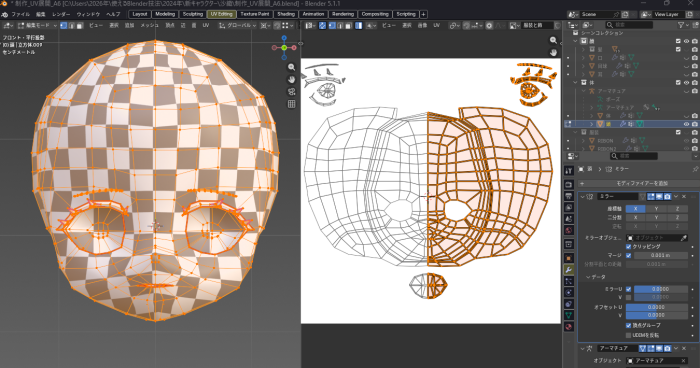
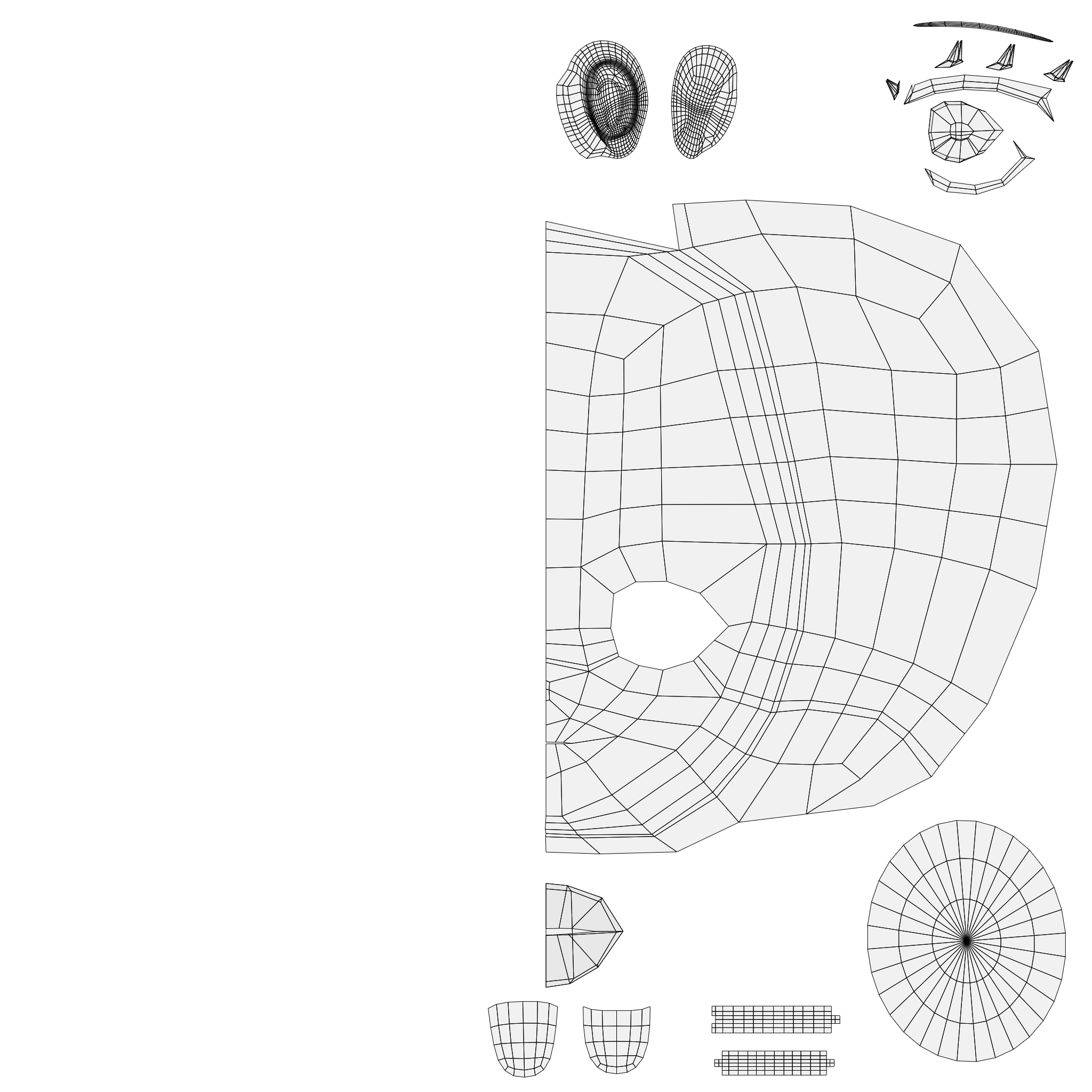
b1)顔部品をマトメた着色用の画像。(ミラー処理で対応しているので半分の展開図です)
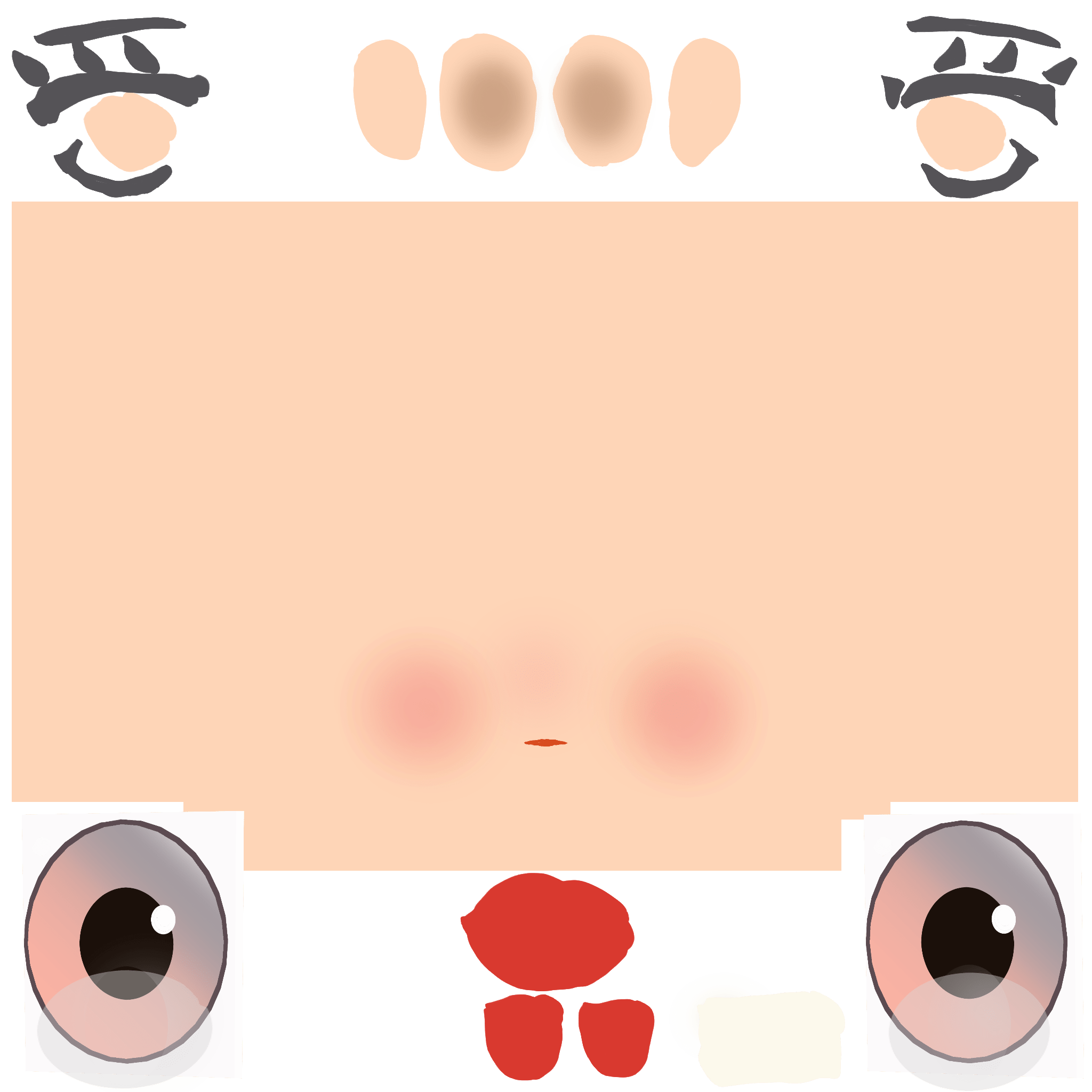
b2)b1の展開画像を素に着色したテクスチャ画像(実際に各部品に貼り付けて使用する画像です)
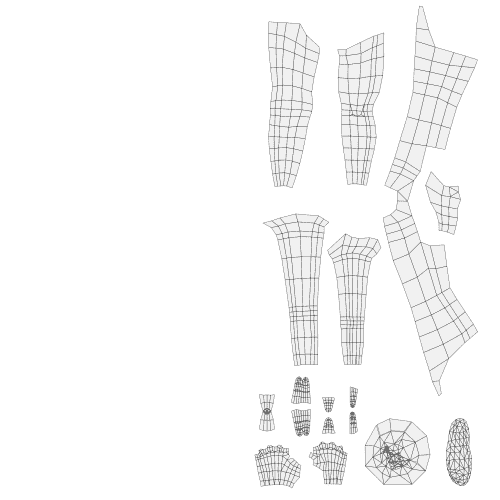
c1)体部品をマトメた着色用の画像。(ミラー処理で対応しているので半分の展開図です)
d1)最後に装飾等の展開図。(眼鏡をかける場合とかの展開図も入れています)
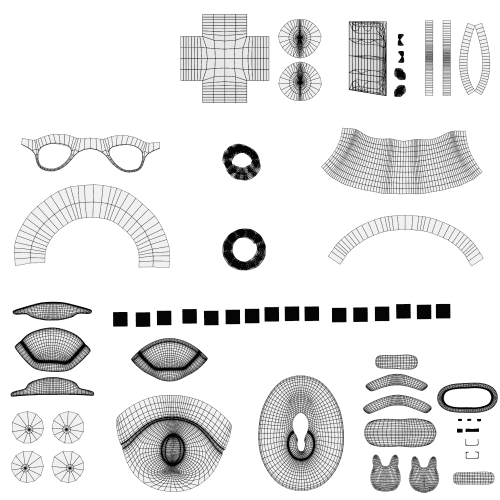
(c1)も同じですけど、(d1)の装飾等の展開図を見て理解できると思いますが、この展開は何が何だかも分からない状態の展開ですので、模様を描くことすら出来ないし「歪み」があれば描く線も水平に引いても歪みます。
着色するだけでしたら、各展開図を塗りつぶせば良いだけですし、歪みも関係ないことが理解できれば良いです。
解像度などを指定し「新規」に作成した画像の上に(a)や(b1)の様に、UV展開しながら各部品を並べていきまして、最後に(b2)の様な着色をBlender上で行うのか、他の画像処理ソフトを使って着色するかのどちらかで進めます。
下の動画は、頭に工夫したUV展開後に「チェッカテクスチャ画像」を当てはめて、顔部分に「歪み」がないか確認してる様子です。
下の動画は、無料のペイント系ソフトを使ってレイヤーを追加して、落書きを追加してる様子です。
下の動画は、Blender上で、追加した「落書き」入りの顔テクスチャ画像と入れ替えて表示しています。
下の動画で、他のペイント系ソフトは使わないで、Blender上で顔の「化粧」を追加してる様子を比較できます。
次に示す動画は、「キャラクター沙織」の「顔」を、(アジの開きの様に展開)する実演動画を11動画で説明します。
なぜ、そんなに面倒で複雑な処理をしてまで展開をするか、その理由をまとめます。
- 顔の「前面」を正面から展開すると見た目と同じ比率で開くため、そのまま見た感覚で筆などを使用して正面に化粧などを描きたいから。
- 正面から展開すると顔の「側面」に近いほど比率が変わり「歪み」が生じるので、手動で調整する必要があるから。
- シームで区分けした顔の「後ろ面」は髪などで隠れるため「歪み」は気にする必要はないが、「前面」の後ろに表示して回り込みとして捉えながら塗りつぶしたいから。
以上の理由を実現するために、Blender 5.2の機能を説明しながら「アジの開き」への展開の仕方を実演動画で見せると11動画となりました。
これより下に簡単な説明を入れて、ずらりと並べますので見て下さい。
①【動画】「顔」を配置して、画面の右側に「UVエディター」を追加
使用している顔には仮の展開とテクスチャ画像が入っていたので、一度消してから新たに「ビューから投影(Project from View)」を使って展開しています。
②【動画】 「歪み」を見るために「チェッカ―テクスチャ」を接続する
現在は顔に仮適用のテクスチャ画像が載っていますので、画面の左上に「シェーダーエディター(Shader Editor)」を追加して「チェッカーテクスチャ(Checker Texture)」を接続することで、歪みを認識できる状態にしています。
③【動画】 「チェッカ―テクスチャ」の反映のさせ方の実演
チェッカーテクスチャを繋いだだけでは適用されないので、範囲を選択して「割り当て」をした後に、スケール調整と「歪み度」を目視確認しています。
④【動画】 展開したい部品の「顔の前面」だけ表示させている
H で選択物を非表示、Shift + H で選択していない物を非表示にする機能を使用して、顔の「前面」だけを表示させています。そこから歪みのない中心点を選択して P キーで「ピン留め」して固定してから、「アングルベース(Angle Based)で展開」を使用して開いています。
⑤【動画】 無駄に開いた「顔の側面」を小さく整えるのと、入り乱れた「顔の口」を整えている
「顔の側面」は髪で隠れるので歪みを気にせずに小さく整えるのと、乱れた「口」の頂点位置を調整しています。
⑥【動画】 中心の頂点を垂直に真っ直ぐに並べている
顔の中心線を左右対称に揃えるために、以下の作業をしています。
- 眉間から顎にかけての顔の中心線の頂点を選択します。
- ピボットポイントを「2Dカーソル」にし、X座標を
0.5(UV枠の真ん中)に設定します。 S➔X➔0と入力して確定します。
結果:中心線がビシッと一直線に固定され、テクスチャの境界線が歪まなくなります。
⑦【動画】 顔の「後ろ面」を表示して、顔の「前面」と結合させている
顔の「前面」をピン留めして固定してから、顔の「後ろ面」を表示します。シームを頭の上部だけに入れて境目を作り、全選択して「アングルベースで展開」を使用して開いています。
この作業で顔の「前面」に「後ろ面」も繋がり、ひとつの「顔のUV展開図」となりました。
この作業で顔の「前面」に「後ろ面」も繋がり、ひとつの「顔のUV展開図」となりました。
⑧【動画】 顔の「後ろ面」が広がり過ぎているので半分に折りたたんでいる
顔の「後ろ面」は全く髪に隠れて見えませんので、半分に折り畳んだ頂点に「ピン留め」して全選択で、「アングルベースで展開」を使用して開いています。
⑨【動画】さらに各頂点を微調整するために「歪み」度合いが色で分かる設定をしている
これから各頂点を動かして調整するにあたり、歪みの度合いを色(ストレッチ表示)で判断できるように設定する手順を見せています。
⑩【動画】 「顔の左側」しか表示されていないので、「顔の右側」も表示させています。
今回のキャラクター沙織の顔は「モディファイアのミラー」を使って処理しているため、UV展開領域に右側が表示されていませんでした。UV展開上にも左右を表示させて、中心に持っていく作業を見せています。
⑪【動画】 最後に顔に「テクスチャ画像」として使う為に「新規」で新しい画像を作成している
この後の流れは、各部品を個別にUV展開して解像度などを指定した画像を新規作成し、その上に今終了した「顔の展開図」や各部品の「目のUV展開図」などを配置していって完成させます。
そうすることで各部品のメッシュと「UV展開図」が結びつきますので、他のペイント系ソフトに新規作成した「UV展開図が並んだ画像」を持っていき、レイヤーを追加して着色などを施します。そしてUV展開図が表示されているレイヤーは消した状態でPNG形式で保存すれば、「顔のテクスチャ画像」となります。
以上が、キャラクターの「顔」を(アジの開きの様に展開)する方法と使い方の全手順となります。
次回からは、いよいよ「キャラクターを動かす」ためのボーン挿入(リギングとスキニング)に進みます。
複雑なキャラクターでの解説では伝わりにくいと思いますので、分かりやすい「簡単なキャラクター」を新しく作って解説しようと思います。その際に、おさらいも含めて「UV展開」を行い、「テクスチャ画像」の作成に塗りも実演したいと思います。
下に関連記事を置いています。長い解説でした、お疲れ様でした。
 【Blenderキャラ顔モデリング】動画10本で分かる完全ガイド③|Blender初心者ナビ