「Blenderでマテリアル(質感)を作りたいけど、シェーディング画面のノード(箱と線)を見た瞬間に頭が痛くなる…」
「動画の真似をして繋いではいるけど、なぜその端子に繋ぐのか理由がわからない…」
そんな悩みを抱えていませんか?
部分的なレシピだけを覚えても、応用は効きません。マテリアル制作をマスターする最大のコツは、最初に「全体のロードマップ(情報の流れ)」と「光の物理的な仕組み」を理解することです。
今回は、難しい専門用語を噛み砕き、思い通りの質感が作れるようになる「ノードの正しい歩き方と仕組み」を分かりやすく解説したいと思います。
目次
- Blenderの「ノード構成の全体像」情報の流れ
- Blenderシェーディングのノード端子の「色」の解説
- BlenderのプリンシプルBSDFの端子・上から順の一覧表
- 【光の基本】なぜ物体はその質感に見えるのか?光の物理的な仕組み
- 【材質の事実】金属(メタル)と非金属(プラスチック等)の決定的な違い
- 【フレネル効果】見る角度で質感が変わる仕組み
- 実演してみるが1番の理解なので試してください。
- 基礎知識:なぜ万能な「プリンシプルBSDF」を使わない時があるの?
- 単機能ノードの「直繋ぎ」で分かる色々
- 知っておくと得をする!箱を合成する「2つの特殊ノード」
- 【応用】エフェクトで多用されるプリンシプルBSDFを使わない「放射」の仕組み
- まとめ:ノードは怖かせらないで、使い続けることが大事
Blenderの「ノード構成の全体像」情報の流れ
ノードには無限の種類があるように見えますが、役割はたったの4種類しかありません。データは必ず 「左から右」 へ、この4つの役職を順番に通り抜けて流れていきます。
- 【入力(ベクトル)】 ➔ 模様を「どこに、どう配置するか」の指示書。
- 【模様(テクスチャ)】 ➔ ノイズや画像など、色や凹凸の「元データ(具材)」。
- 【質感(シェーダー)】 ➔ データを、光の反射・ツヤなどの「物理的な計算」に変える箱。
- 【出力】 ➔ 画面に表示する最終ゴール(マテリアル出力)。
迷子にならないコツ:
どんなに複雑なノード構成も、すべてこの「左から右への一本道」の組み合わせでできています。今自分がどの段階のノードを触っているのかを意識するだけで、一気に視界が開けます。
Blenderシェーディングのノード端子の「色」の解説
ノードの箱には、カラフルな丸い接続端子(ソケット)がついています。数が多くて混乱しそうですが、初心者が覚えるべき色は3つだけです。
同じ色の端子同士を繋ぐのが基本ですが、違う色に繋いだときは「自動でデータが変換されている」と知っておくと、矛盾がなくなります。
- 🟡 黄色の端子(カラー): 「赤・緑・青」の色データ。
- 🔵 紫の端子(ベクトル): 「縦・横・高さ」の向き・位置データ。
- ⚪ 灰色の端子(係数/数値): 「0.0〜1.0」までの単なる数字(白黒の濃淡)データ。
よくある「バンプ」の矛盾の答え:
なぜノイズテクスチャ(灰色端子)から、プリンシプルBSDFのノーマル(紫端子)に直接繋いじゃダメなの?
➔ 「数字のデータ(灰色)」を「向きのデータ(紫)」にそのまま繋ぐとBlenderが混乱するからです。だから間に「バンプ」という変換ノード(灰色で受け取って、紫で出す箱)を挟む必要があるんです。
BlenderのプリンシプルBSDFの端子・上から順の一覧表
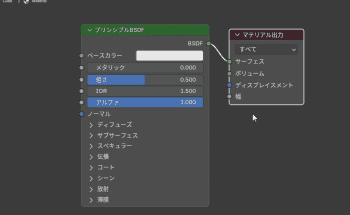
これ1つで何でも表現できるメインのコントロールセンター「プリンシプルBSDF」。
画面の並び順通り、上から順番にそれぞれの役割を整理しましょう。
前半:最初から開いている「基本の6端子」
画面の一番上に見えている、最も頻繁に触る最重要ソケット群です。
| 項目名(日本語表記) | 端子の色 | 触るとどうなる?(仕様と事実) |
| ① ベースカラー | 🟡 黄色 | 物体の基本となる「地の色」や「模様」を受け取る端子です。 |
| ② メタリック | ⚪ 灰色 | 「金属(1.0)」か「非金属(0.0)」かを切り替えます。 |
| ③ 粗さ | ⚪ 灰色 | 表面のツヤ消し具合です。0.0 でピカピカ、1.0 でマットになります。 |
| ④ IOR | ⚪ 灰色 | 物質の「屈折率」です。水なら 1.333、ガラスなら 1.45 にします。 |
| ⑤ アルファ | ⚪ 灰色 | 物質の「不透明度」です。0.0 に近づくほど透き通って消えます。 |
| ⑥ ノーマル | 🔵 紫 | 表面に影の錯覚で「凸凹」を付けるための入力口です。 |
後半:下に閉じられている「特殊効果メニュー(上から順)」
初期状態では折りたたまれて隠れているメニューです。開くと端子が現れます。
| メニュー名(日本語表記) | 主な端子の色 | どんな質感を作るときに使う? |
| ⑦ ディフューズ | ⚪ 灰色 / 🟡 黄色 | 色や影の付き方をより細かく調整したいとき |
| ⑧ サブサーフェス | ⚪ 灰色 / 🟡 黄色 | 人間の肌、ミルク、キャンドル、グミなどの「生っぽさ」 |
| ⑨ スペキュラー | ⚪ 灰色 / 🟡 黄色 | プラスチックやガラスなどの反射の微調整 |
| ⑩ 伝播 | ⚪ 灰色 | リアルなガラスや水のように「光を中に通す透明度」 |
| ⑪ コート | ⚪ 灰色 / 🟡 黄色 | 高級車の塗装やスマホ画面のような「ピカピカのクリア層」 |
| ⑫ シーン | ⚪ 灰色 / 🟡 黄色 | ベルベットや絨毯、桃の表面のような「上品な毛羽立ち」 |
| ⑬ 放射 | 🟡 黄色 / ⚪ 灰色 | 蛍光灯、マグマ、SFロボットの光る目などの「発光」 |
| ⑭ 薄膜 | ⚪ 灰色 | シャボン玉や水面の油膜のような「ギラギラした虹色」 |
Blenderの賢い仕様:
後半のメニューは、開いて数値を動かさない限りパソコンはその計算を完全に無視(スキップ)するため、普段は閉じっぱなしで動作を軽く保つことができます。
【光の基本】なぜ物体はその質感に見えるのか?光の物理的な仕組み
光が反射して人の目に映るから物は見えて認識できますが、材質で光の反射が違う為に質感と言う概念が存在します。
次に示すのが光の反射の種類に透過に屈折と、「光の性質」で物は見えています。
- 拡散反射(ディフューズ)
- 光が物体内部に入り込み、ランダムな方向に跳ね返って出てくる現象。
- 特徴: 観察者(カメラ)がどこから見ても表面の明るさは変わりません(光源と面の角度だけで明暗・陰影が決まる)
- 鏡面反射(スペキュラー)
- 入射角と反射角が等しくなる方向だけに光が跳ね返る現象。
- 特徴: 鏡や水面の映り込み、ツヤ(ハイライト)がこれに当たります。拡散反射とは違い、見る角度(カメラの位置)によってハイライトの位置が変わります。表面に凹凸(ラフネス)があると、光が乱反射して映り込みがぼやけます。
- 透過と屈折(トランスペアレント/リフラクション)
- 光が物体の内部を通り抜ける現象(ガラスや水)。
- 特徴: 光が物質に入るときに進行方向が曲がるため、背景が歪んで見えます。この曲がる割合をIOR(屈折率)と呼び、空気と同じ「1.0」に設定すると光が曲がらないため、物体は完全に消えて見えなくなります 。
下の解説動画は拡散反射(ディフューズ)の使用結果となり非金属の表現に使います。
オブジェクト表面に陰影が現れ立体的に見えます。
下が解説動画を参考にしてください。
下の解説動画は「法線画像」と「ノーマルマップ」で陰影を表示し「テクスチャ画像」でリアルを表現しています。
下の解説動画は「漫画」にアニメーションで使われるセルシェ-ディングに繋ぐ拡散反射(ディフューズ)の使い方です。
下の解説動画は拡散反射(ディフューズ)にハイライトに光沢を追加するノード構成です。
【材質の事実】金属(メタル)と非金属(プラスチック等)の決定的な違い
3D空間でリアルなマテリアルを作る際、この2つの物理的な違いを理解しているかどうかが、ノードの数値を迷わずに決める基準になります。
【フレネル効果】見る角度で質感が変わる仕組み
- 非金属(プラスチック・陶器・木など)
- 拡散反射が非常に強く、鏡面反射(ツヤ)はわずかしか起こりません。そのため、強いライトや太陽などの明るいものしか表面に映り込みません。
- 金属(鉄・金・銀など)
- 拡散反射は「ゼロ(発生しない)」であり、ほぼ100%が鏡面反射で構成されています。そのため、周囲の景色全体がくっきりと表面に映り込みます 。
- ※鏡(ミラー)は、ガラスの背面に反射率の極めて高い「銀(金属)」の膜を張ることで、この金属の強い鏡面反射を100%利用している状態です 。
下の解説動画は「光沢BSDF」を使った金属の表現です。
下の解説動画を参考にしてください。
ブログ記事のプリンシプルBSDFの解説でも生かせる、非常に重要な物理現象です。
- フレネル効果とは: 物体を「真上から見る(視線が垂直)」ときよりも、「斜めから見る(視線が水平に近い、角度が大きい)」ときのほうが、表面の鏡面反射が圧倒的に強くなる現象です。
- 身近な例(浅いプールや水辺): 手前の水面を真上から見下ろすと、水は透明でプールの底がハッキリ見えます。しかし、遠くの水面を斜めに見るにつれて、空の景色が強く反射して底が見えなくなります。
- ノードでの役割: 非金属マテリアルは、このフレネル効果の影響を顕著に受けます 。Blender内にも「フレネル」という専用ノードがあり、球体の「中央(正面)は黒(反射弱)」「外側(輪郭)は白(反射強)」というデータを自動で出力してくれます。
実演してみるが1番の理解なので試してください。
まずは、マテリアルを新規作成した際に出てくるデフォルトの「プリンシプルBSDF」を削除し、基礎からノードを組み立てていきましょう。
- シェーダーエディターを開きます。
- デフォルトの プリンシプルBSDF を選択して Xキー で削除します。
- マテリアル出力(Material Output) ノードだけが残った状態にします。
ステップ1:2つの「反射」ノードを用意する
リアルな物体を表現するため、光の基本である「拡散反射」と「鏡面反射」を個別に用意します。
- ディフューズBSDF(Diffuse BSDF)を追加
- ショートカット Shift + A > 「シェーダー」 > ディフューズBSDF を選択。
- 役割:物体の「ベースの色」と、光が当たったときの「陰影(影のグラデーション)」を表現します。
- 設定:「カラー」にお好みの色を設定します。
- 光沢BSDF(Glossy BSDF)を追加
- Shift + A > 「シェーダー」 > 光沢BSDF を選択。
- 役割:表面の「ツヤ」「ハイライト」「周囲の景色の映り込み」を表現します。
ステップ2:2つのシェーダーを混ぜ合わせる
用意した2つのノードを合流させるために、ミキサーの役割を持つノードを挟みます。
- ミックスシェーダー(Mix Shader)を追加
- Shift + A > 「シェーダー」 > ミックスシェーダー を選択。
- 繋ぎ方:
- ディフューズBSDF の「BSDF」出力を、ミックスシェーダー の上側の入力ソケットに繋ぐ。
- 光沢BSDF の「BSDF」出力を、ミックスシェーダー の下側の入力ソケットに繋ぐ。
- ミックスシェーダー の「シェーダー」出力を、マテリアル出力 の「サーフェス」に繋ぐ。
注意点:ミックスシェーダーの「係数(Factor)」が 0.5 のままだと、物体の表面全体に一律で50%のツヤがのっぺりと載ってしまい、不自然な見た目(リアルではない質感)になってしまいます。
動画内で紹介されている最も重要なテクニックが、「フレネルノード」を使った制御です。
現実世界の非金属(プラスチックや水など)は、「正面から見ると透明・マットに見え、端の斜めから見るほど鏡のように強く光を反射する」という性質(フレネル効果)を持っています。
- フレネル(Fresnel)ノードを追加
- Shift + A > 「入力」 > フレネル を選択。
- 繋ぎ方:
- フレネル ノードの「係数」出力を、ミックスシェーダー の「係数(Fac)」入力ソケットに接続します。
この接続で何が起きている?(仕組みの解説)
フレネルノードを接続すると、Blender内部で以下の計算が自動的に行われます。
- 3Dモデルの中央(カメラの正面を向いている面):フレネルから 0(黒) に近い数値が出力され、ミックスシェーダーの上側(ディフューズBSDFのマットな質感)が強く適用されます。
- 3Dモデルの輪郭・エッジ(カメラに対して角度がついている面):フレネルから 1(白) に近い数値が出力され、ミックスシェーダーの下側(光沢BSDFの強い映り込み)が適用されます。
結果として、「正面は物体の色がしっかり見え、フチにいくほど綺麗にハイライトと景色が回り込む」という、極めてリアルな質感(非金属の質感)が完成します。
パラメーターの調整と仕上げ
最後に、各ノードの数値を調整してクオリティを上げましょう。
- ラフネス(粗さ)の調整
- 光沢BSDF の「ラフネス」数値を変更します。0.1 程度に下げるとツルツルしたプラスチック、0.4 などに上げると少し上品なつや消し(マット)素材になります。
- IOR(屈折率)の調整
- フレネル ノードの「IOR」を変更します。一般的なプラスチックやガラスであれば 1.45 から 1.5 前後、より反射をギラつかせたい場合は数値を少し上げます。
実は、私たちが普段何気なく使っている「プリンシプルBSDF」の内部でも、これと全く同じ「ディフューズと光沢をフレネルでミックスする」という計算が行われています。
このようにノードをバラして自分で繋いでみることで、「なぜこのパラメーターを動かすと見た目が変わるのか」が論理的に理解できるようになります。表現したい質感に合わせて、ぜひこの基本構成(ディフューズ+光沢+フレネル)を応用してみてください!
下の解説動画を参考にしてください。
下の解説動画を参考にしてください。
基礎知識:なぜ万能な「プリンシプルBSDF」を使わない時があるの?
「これ1つで何でも作れる」はずのプリンシプルBSDFですが、チュートリアル動画を見ると、あえてこれを使わずに別のノードを直接一番右の「マテリアル出力」に繋いでいる場面をよく見かけますよね。
これには理由があります。「リアルな物理計算(影や反射)をすべて引き算して、アニメ風(2Dルック)にするため」、そして「PCの計算を減らして軽くするため」です。
- プリンシプルBSDFを使う(リアル):ライトの光を浴びて、現実世界の「拡散反射」「鏡面反射」「屈折」などをすべて同時に複雑に計算し、リアルな影やツヤを作ります。
- 単機能ノードを直繋ぎする(アニメ・軽量):複雑な物理計算をしないで、「発光だけ」「透明シートだけ」といった特定の機能だけをピンポイントで引き出します。
単機能ノードの「直繋ぎ」で分かる色々
では、プリンシプルBSDFのなかに眠っている「ひとつの機能だけ」を専門に扱う単機能ノードたちを直繋ぎすると、画面ではどのような挙動になるのか、実験してみましょう!
① ディフューズBSDF(拡散反射)
光が物体の内部に入り込み、ランダムに跳ね返る「ザラザラした質感と陰影」だけを計算する箱です。
- 直繋ぎの挙動(事実):ライトの光を浴びて綺麗な影(グラデーション)がつき、オブジェクトが立体的に見えます。しかし、表面のツヤ(ハイライト)や、周りの景色の映り込みは100%消滅します。カメラをどこに動かしても明るい場所は変わりません。
- どんな時に使う?:ツヤを一切排除した「マットな粘土調の質感」に最適です。さらに、これをカラーランプ等と組み合わせることで、アニメのようなパキッとした影をつける「セルシェーディング(アニメ風ルック)」の最強のベースとして多用されます。
② 光沢BSDF(鏡面反射)
入射角と反射角が等しくなる方向にだけ光を跳ね返す「ツヤと映り込み」だけを計算する箱です。
- 直繋ぎの挙動(事実):繋いだ瞬間、オブジェクトの表面に周囲の景色(HDRI画像など)が100%くっきりと映り込み、完全な金属(ミラー)になります。しかし、光が当たって生まれるはずの通常の「影(陰影)」の計算が完全にスキップされるため、影のない不思議な反射の塊になります。
- どんな時に使う?:「影の計算をサボらせて、とにかく軽い金属を作りたい時」や、おもちゃのようなパキッとしたテカり、サイバー感のある映り込みエフェクトを作りたい時に重宝します。
③屈折BSDF(屈折)
光が物質のなかを通り抜けるときに、グニャリと光の向きを曲げる「屈折」だけを計算する箱です。
- 直繋ぎの挙動(事実):向こう側の景色が物質の厚みに応じて歪んで見える(IOR/屈折率に依存する)透明な物体になります。しかし、表面のツヤ(ハイライト)の計算が入っていないため、光が当たっても表面がピカッと光らず、どこか暗く沈んだガラスになってしまいます。
- 知っておくべき事実(グラスBSDFの正体):「これじゃあリアルなガラスにならない」と思いますよね。だからBlenderには、このリフラクション(屈折)に、先ほどのグロッシー(ツヤ)と、見る角度で反射が変わる『フレネル効果』をあらかじめ内部で綺麗にミックスしてくれた「グラスBSDF」という親切な合体ノードが用意されているんです。
④ エミッション/放射(発光)
ライトの光を浴びて反射するのではなく、オブジェクト自体が主役となって光を放つ箱です。
下の解説動画を参考にしてください。
- 直繋ぎの挙動(事実):ライトの光を浴びてできる影(陰影)も、景色の映り込みもすべて引き算して完全に無視します。そのため、周りのライトをすべて消した暗闇のなかでも、設定した色のまま100%の明るさで画面にフラットに表示されます。
- どんな時に使う?:PCに影の計算を1ミリもさせないため、「動作が圧倒的に軽い発光エフェクト」を作ることができます(※詳しいエフェクト化の手順は第8章で解説します)。
⑤ 透過BSDF(透明)
下の解説動画を参考にしてください。
下の解説動画を参考にしてください。
ガラスのような屈折の歪みすら一切起こさず、ただ光をそのまま100%突き抜けさせる「透明シート」を作る箱です。
キャラクターなどの「アルファ情報(透明な背景データ)」を持った画像(PNGなど)を表示する場合、ただ画像を表示するだけでは周りに白い(または黒い)四角い余白が残ってしまいます。これを綺麗に消すためには、以下のように「画像が持っている透明データの指示書」をノードで繋いでコントロールする必要があります。
なぜこの順番で繋ぐの?(仕組みの事実)
ミックスシェーダーの係数(Fac)は、「0なら上側(透明)100%、1なら下側(画像)100%を表示する」という比率のスイッチになります。 画像のアルファデータは「背景=0(黒)」「キャラ=1(白)」という情報を持っているので、これをFacに繋ぐことで、「背景のところだけ自動的にトランスペアレント(透明)に切り替える」というパズルが完成する仕組みです。
知っておくと得をする!箱を合成する「2つの特殊ノード」
バラバラのノードを合体させて1つのマテリアルにまとめ上げるための、重要なコンビネーション用ノードを整理しましょう。
① アドシェーダー(加算)
2つのノードの光のデータ(RGBの数値)をそのまま「足し算(プラス)」して出力する箱です。
- 仕様と挙動: 「赤色の発光」と「緑色の発光」をアドシェーダーで足すと、光の三原色の足し算によって「黄色の発光」が生まれます。
- 使いどころ: データを足せば足すほど画面は明るく(白く)なっていきます。主に、通常のベースの質感の上に「ネオンの発光」や「ハイライトの光」を純粋に上乗せしたい時に大活躍します。
② ミックスシェーダー(混合・ブレンド)
2つのノードを「指定した比率(%)で混ぜ合わせる」箱です。
- 仕様と挙動: 先ほどの画像切り抜きで使ったように、係数(Fac)によって上と下のノードのブレンド具合を操ります。
- 使いどころ: 「ザラザラした下地」と「ピカピカしたツヤ」を半分ずつ混ぜてリアルなプラスチックを作ったり、模様のマスク画像を使って部分的に質感を塗り分けたりする時の、最もベースとなる超重要ノードです。
【応用】エフェクトで多用されるプリンシプルBSDFを使わない「放射」の仕組み
最後に、Blenderのエフェクト制作(SFのビーム、魔法陣、光るサイバー文字、ロボットの目など)で最もよく使われる、、純粋に光らせる」を試します。
ノードの繋ぎ方と手順
- 最初からある「プリンシプルBSDF」を選択して
Deleteキーで消します。 Shift + A➔ 検索で「放射(Emission)」ノードを出し、マテリアル出力の「サーフェス」に直接繋ぎます。- 「放射カラー」を好きな色(鮮やかな青やネオンピンクなど)に変え、「放射強度」の数値を
10.0〜20.0に引き上げます。
画面を光らせる「最後の仕上げ」
画面上のワークスペースを「コンポジティング」に切り替えます。
画面上の「新規」をクイックします。
Shift + A ➔ 検索で「フィルタ-」項目の「グレア」ノードを出し、「レンダーレイヤー」と「コンポジット」を繋ぐ線の間に挟みます。
グレアノードのモード(一番上の項目)を「光の筋」から「ブルーム(Bloom)」に変更します。
【ここが重要】 3Dビューポート(いつものモデリング画面)に戻り、画面右上にある「ビューポート表示オプション(下向き矢印 ∨)」を開き、「コンポジタ―の項目を「常時」に変更します。
まとめ:ノードは怖かせらないで、使い続けることが大事
情報は常に「左から右」へ流れる
- 端子の色はデータの種類(黄色=色、紫=向き、灰色=数値)
- リアルな質感は「プリンシプルBSDF」、アニメ調や軽量化、エフェクト表現は「単機能ノードの直繋ぎ」で物理計算を引き算する
この基本マップが頭にあれば、難しいチュートリアル動画を見ても対応し易くなると思います。仕組みがわかれば、ノードを繋ぐのが楽しくなり、やる気も出ると思いますので怖がらず色々と繋いで見ることが大事です。
この記事を書いていまして重複するような所があるなあーと思いながら、そのままにしました。
それだけ使いまわすことが、本当の理解へと繋がると経験から思いました。
次の記事で【Blender】ノード基礎完全解説!プロシージャルテクスチャの仕組みが理解できるようになるで、さらにノードの接続を実演しながら詳しく解説しています。