みなさんこんにちは!今回は、炎や煙、雨、魔法の演出など、エフェクト作りには絶対に欠かせない「パーティクル」の基本を解説していきます。
「設定項目が多くて難しそう…」と思うかもしれませんが、実は覚えるべき重要なパラメータは数個だけです。前半で主要な設定をサクッと理解して、後半では実際に「下からモコモコと撒き上がるリアルな煙エフェクト」を作っていきましょう!
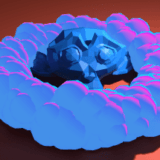
下が完成動画(パーティクルアニメーション)となります。
前半:これだけは覚えたい!パーティクルの主要パラメータ解説
まずはベースとなるオブジェクトを用意して、パーティクルの仕組みを理解しましょう。
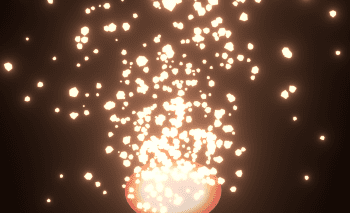
下が説明動画となります。
1. パーティクルの作成
- 画面上のデフォルトの立方体(Cube)を選択します。
- 画面右側のメニューから 「パーティクルプロパティ」(丸から3本の線が出ているアイコン)を開き、右上の「+」ボタンを押して新規パーティクルシステムを追加します。
- [スペースキー] を押してタイムラインを再生すると、立方体からピンポン玉のような粒子(ハロー)がポロポロと下に落ち始めます。これがパーティクルの基本状態です。
2. マスターすべきパラメータは、多種多様
プロパティ内の数ある項目は、色々なものがありますのりで下の解説動画を参照してください。
色々なパラメータ設定の参考にしてください。(注、内容とは異なります)
- 数(Number): 発生させる粒子の総数です。デフォルトの1000から増減させることで、演出のボリュームを調整します。
- 発生開始 / 発生終了(Start / End): 粒子が何フレーム目から出始めて、何フレーム目で出終わるかを決めます。
- 寿命(Lifetime): 粒子が生まれてから消えるまでの長さ(フレーム数)です。これを短くすると、湧き出てすぐ消えるようになります。
- ライフのランダム化(Lifetime Randomness): 粒子の消えるタイミングをバラバラにします。数値を上げると、一斉に消えずに自然なフェードアウト感を演出できます。
- 速度(Velocity)➔ 法線(Normal): 粒子がオブジェクトの表面から「押し出される勢い(初速)」です。数値を上げると、勢いよく外側に吹き飛びます。
3. 重力をコントロールする
下が説明動画となります。
デフォルトだと粒子は下に落ちてしまいますが、煙や火の粉のように「上に昇らせたい」場合は、一番下にある 「フィールドの重み(Field Weights)」 を調整します。
- 重力(Gravity): この数値を
0にすると、無重力状態になり、初速の勢いだけで真っ直ぐ進むようになります。煙を作る場合は、この重力を切る(またはマイナスにする)のが基本です。
後半:実践!撒き上がる「煙エフェクト」の作り方
基本を理解したところで、動画のメインである「モコモコと上空へ撒き上がる煙」を実際に作っていきましょう!
ステップ1:煙の「素」となるメッシュ(ICO球)を作る
下が説明が前後してますが、ICO球設定の説明動画となります。
まずは、パーティクルとして放出する煙の塊(粒子)をモデリングします。
- [Shift + A] ➔ 「メッシュ」 ➔ 「ICO球(アイコスフィア)」 を追加します。
- 左下のメニューで 「細分化」を
1に下げて、データ量を軽くしておきます。 - [Tabキー] で編集モードに入り、頂点をいくつかランダムに動かして、少し潰れたような「いびつな岩のような形」に変形させます。これが煙のモコモコ感のベースになります。
- オブジェクトモードに戻り、右クリックから 「スムーズシェード」 をかけて滑らかにし、画面の邪魔にならない端の方へ移動させておきます。
ステップ2:煙を出す「エミッター(発生源)」を作る
- [Shift + A] ➔ 「メッシュ」 ➔ 「円(Circle)」 を追加します。
- 編集モード([Tab])に入り、[Fキー] を押して面を張ります(フィル)。
- オブジェクトモードに戻り、この円のメッシュに新規で「パーティクルシステム」を追加します。
ステップ3:煙の動きを設定する(パラメータ調整)
円を選択した状態で、パーティクルプロパティを以下のように設定していきます。
- 数(Number):
200程度に設定します。 - 発生終了: アニメーションの最大フレーム(例:
200)に合わせて、ずっと出続けるようにします。 - 寿命(Lifetime):
50程度にし、ライフのランダム化 を0.5ほどに上げて、消えるタイミングをバラバラにします。 - 速度(Velocity): 「法線(Normal)」の数値を
2〜3程度に引き上げ、上方向へ勢いよく飛び出すようにします。 - フィールドの重み: 「重力(Gravity)」の数値を
0にして、下に落ちないようにします。
ステップ4:見た目を「ICO球」に置き換える
下が説明動画となります。
- パーティクルプロパティ内の 「レンダー(Render)」 項目を開きます。
- 「レンダー方法(Render As)」を「ハロー」から 「オブジェクト」 に変更します。
- 下に出現する「インスタンスオブジェクト」のスポイトを使い、ステップ1で作った 「いびつなICO球」 をクリックして指定します。
- これで、円からICO球がボコボコと湧き上がるようになります。
- 「スケール」の数値を大きくし、「スケールのランダム度」を
0.8などの高い値に設定して、大小様々な大きさの塊が混ざるようにします。
ステップ5:ブラウン運動で「煙のゆらぎ」を表現する
下が説明動画となります。
このままだと、煙がただ真っ直ぐ上に規則正しく昇るだけで不自然です。風に煽られるようなランダムな動きを足します。
- パーティクルプロパティ内の 「物理演算(Physics)」 項目を開きます。
- その中にある 「ブラウン運動(Brownian)」 の数値を少しだけ(例:
1.0〜2.0付近)上げます。 - [スペースキー] で再生してみると、粒子が左右に不規則にゆらゆらとブレながら昇っていくようになり、一気にリアルな「モコモコした煙の質感」になります!
仕上げ(マテリアル)
下の解説動画では、マテリアルは「放射」を使用した解説になります。
あとは、インスタンスとして指定した「ICO球」の方に、半透明(アルファブレンド)のグレーのマテリアルを設定したり、徐々に小さくなって消えるように設定すれば、ゲームのゲームオーバー画面やステージの演出でそのまま使えるクオリティの煙エフェクトが完成します。
一見難しそうなパーティクルですが、仕組みさえ掴めば自由自在にエフェクトが作れるようになります。ぜひ皆さんも数値を色々いじって試してみてください!
まとめ
私がBlenderを始めたばかりのころ、特に理解するのに苦労したのが「マテリアル設定」「シェーダー」、そして「シェーダーノード」の3つでした。
3Dの世界は専門用語が多く、最初は文字で調べてもなかなかピンとこないものです。こればっかりは、知識を詰め込むよりも「実際に何度も繰り返し触って体で覚えること」が何より大切だと、私自身の経験からも言えます。
そして、もう一つ初心者を悩ませるのが「パーティクル」ですよね。 パーティクルとは、一言でいうと「細かくて、形が一定ではなく、たくさん集まっているもの」を表現する機能です。
例えば、日常やゲームにある次のようなものは、ほぼすべてパーティクルで作られています。
- 自然の現象: 雨、雪、炎、煙、火花、砂埃、水しぶき
- 生き物や物質の集まり: 桜の舞い散る花びら、群がる虫、夜空の無数の星
- 魔法や演出: ゲームの回復エフェクト、キラキラ光る魔法の粉、爆発
しかし、このパーティクルには「エミッター(放出)」のほかに「ヘアー(髪の毛・配置)」というモードがあり、この「ヘアー」の使い方がまた少しクセモノです。設定を欲張ると画面が恐ろしく重くなってしまうため、「普通のパソコンのスペックじゃ無理なんじゃ…」と諦めそうになった方も多いのではないでしょうか。
【本質への繋がり】
ここで重要な気づきがあります。 実は、パーティクルを思い通りにコントロールしたり、火花や魔法のようにキラキラと輝かせたり(放射設定など)するためには、最初に挙げた「マテリアル設定」と「シェーダーノード」の知識が絶対に不可欠なんです。これらはバラバラの機能ではなく、深く繋がっています。
「ヘアーが重くて動かない!」と悩む前に、まずは基本となる見た目の作り方(マテリアルとノード)を押さえることが、実は一番の近道になります。
そこで近い内に、かつての私と同じように「専門用語に圧倒されて迷子になっている初心者の方」に向けて、マテリアル設定やシェーダーノードの仕組みを、わかりやすく解説した記事を作りたいと思います。
今回の記事は、これからBlenderを学ぶ多くの方が「あ、そういうことか!」という気づきを得て、3D表現をもっと楽しく学べるヒントになれば幸い
同じく、パーティクルアニメーションで【Blender】実践!着地で広がる煙エフェクト作成&パーティクル応用チュートリアルで学べます。