私が、初心者でBlenderを始めた頃にリギング(ボーンを配置する作業) をしてウェイトを乗せて(スキニング)の仕方の解説を読むと、多くの解説が自動ウェイトしてから微調整の流れでした。
解説で言ってることは理解できるので、ただ言われるがままに調整して終了でしたが・・仕組みが解らないので問題がある場合や自分なりに工夫しての制御ができませんでした。
ここでは、画面の裏側でBlenderがどのような計算を行ってメッシュを動かしているのか、その「頂点グループとウェイトの基本仕様」を、実演映像と一緒に噛み砕いて解説します。
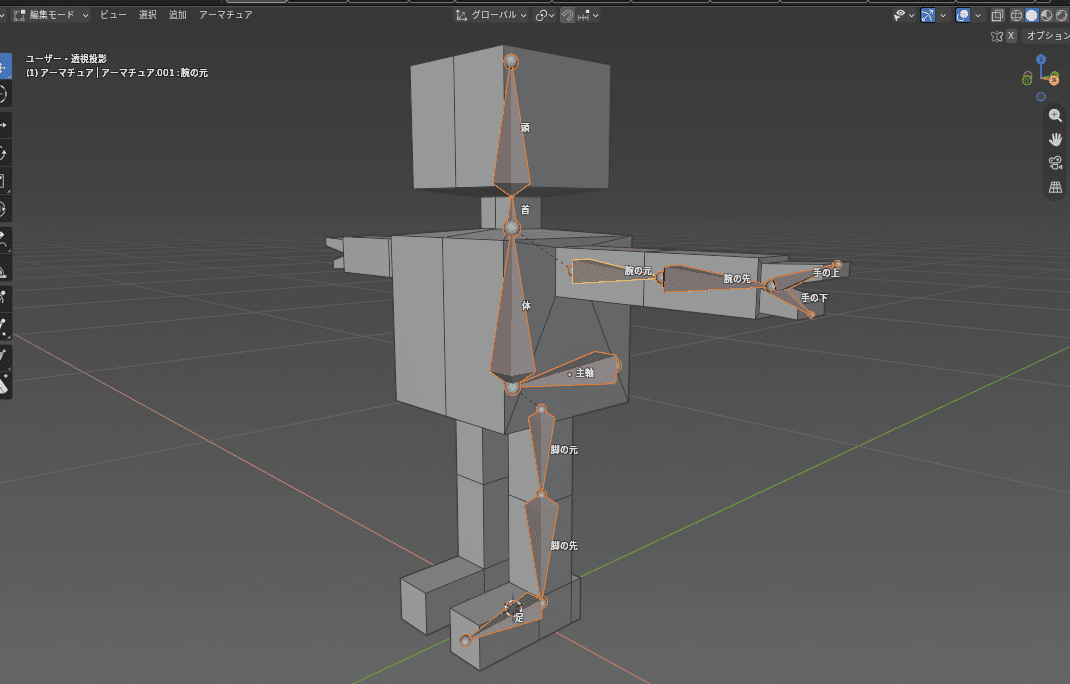
上に示す様なキャラクターとボーンの配置で実演して解説していきたいと思います・・ボーン名は、今回は分かりやすい日本語で付けていますが、エラ-などのトラブルを回避するには英語表記名が理想です。
また、キャラクターも理解しやすいを優先していますので超シンプルで作っていますが、基本は複雑なキャラクターでも同じですので、頂点とボーンの結び付け方や決まり事をなどを、理解できれば操作できるようになります。
【名前の自動左右化】
Blenderの自動機能(対称化やポーズの左右コピー)を認識させるには、ボーン名の末尾(または先頭)に特定の記号+左右を示す文字を付ける必要があります。
【ボーン対象化】例:
Leg_L(左脚)/ Leg_R(右脚)
Arm.L(左腕)/ Arm.R(右腕)
前準備として、ボーン名を左右に付けて右にもボーンを追加しています。
また、今後の操作が理解しやすいように「ロボ君」のメッシュは、ミラーモディファイア―を適用しています。
Blenderのメッシュ(立体)は、たくさんの「頂点(点)」が集まって作られています。
頂点グループとは、それらの頂点に対して「あなたは〇〇という名前のボーン(骨)の指示に従いなさい」というグループ名(名札)を割り当てる機能です。
- ルール: 頂点グループの名前と、ボーンの名前を完全一致させる(例:
head,arm.L) - 仕組み: アーマチュアモディファイアを追加すると、Blenderは「同じ名前のボーン」と「頂点グループ」を探し出し、自動的に両者をリンクさせます。
つまり、頂点グループとは「ボーンと頂点を繋ぐための連絡先(住所)」のような役割を果たしています。
頂点グループに登録された頂点は、ただ指示を聞くだけではありません。ボーンの動きに対して「どれくらいの割合(%)でついていくか」という設定を持っています。これが「ウェイト(重み)」です。
ウェイトの数値は 0.0 〜 1.0 の範囲で表されます。
- ウェイト 1.0(100%): ボーンの動きに完全にそのままついていく。
- ウェイト 0.5(50%): ボーンが10cm動いても、頂点は5cmしか動かない。
- ウェイト 0.0(0%): グループに登録されていても、ボーンの動きを完全に無視する。
スキニング(骨組みとの連動)において、初心者が一番つまずきやすいのがこの「ウェイトの与え方」です。オブジェクトの構造によって、2つのパターンを明確に使い分ける必要があります。
曲がったり伸びたりしない固い部品は、「1つのボーンに対してウェイト 1.0」をドンと割り当てます。
メッシュが途切れている独立したパーツであれば、複数のボーンから影響を受ける必要がないため、これで完璧に追従します。
まずは、以下の」を確認してみましょう。
先ずは、頭の頂点を全て選択して「頂点グループ」を作成し、その頂点に「1」を割り当てています。
次に、オブジェクトモードにて「モディファイア-」のアーマチュアを追加して(アーマチュア)を指定し、ボーンをポーズモ-ドにして動かして確認しています。
映像のように、パーツ自体を1つの個体として「この場合は(頭)」だけを操作する個体として制御するのでしたら、頭を構成する頂点を全て選択して、その頂点にウェイト1.0を乗せれば全ての頂点は「ボーン名(頭)」に追従してくれます。
この反応は色としても認識できます、各ボーンが各頂点に「どれだけ反応しているか」を色として見れます。
【完全追従】 【影響を分担】 【完全無視】
赤 ─────── オレンジ ─────── 黄 ─────── 緑 ─────── 水色 ─────── 青
(1.0) (0.8) (0.5) (0.3) (0.1) (0.0)
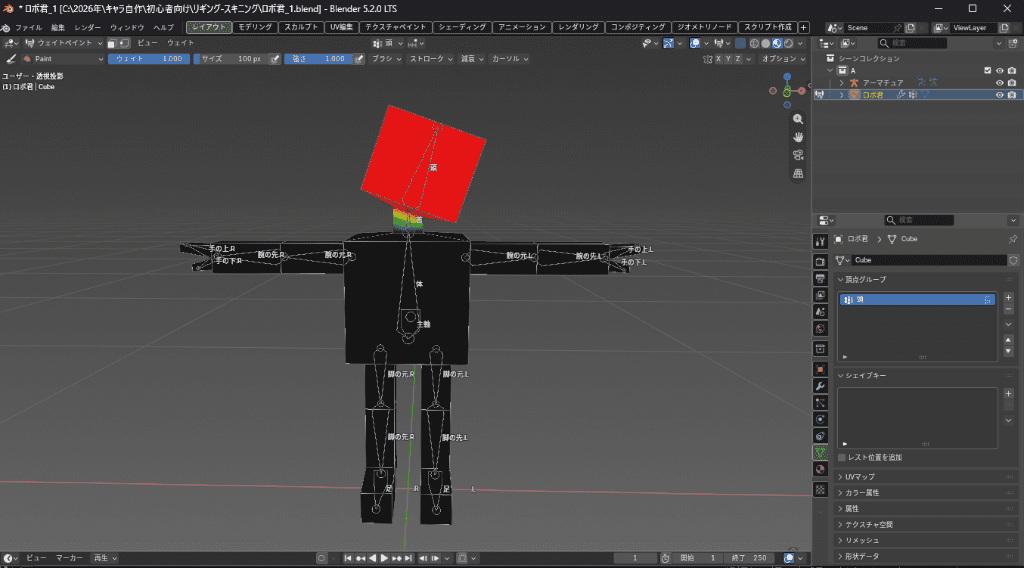
見てのとおりですが、頭の頂点は全て真っ赤に反応しています。
その前に補足説明です。注)Blender4.0以降、ショートカットキ-が変更されています。
Blender 4.0以降(5.2を含む)では、ウェイトペイント中のボーン選択ショートカットや仕様が従来バージョンから変更されています。
ここでは、関節を曲げながらリアルタイムにウェイトを調整するための正しい手順を分かりやすく解説します。
1. ウェイトペイントモードに入る正しい手順
ボーンのポーズを変えながらウェイトを塗るには、「選択する順番」が最大のポイントです。
- 「オブジェクトモード」になっていることを確認します。
- 先に「アーマチュア(ボーン)」をクリックして選択します。
Shiftキーを押しながら、ウェイトを塗りたい「メッシュ(モデル)」を追加選択します。Ctrl + Tabキーを押し、表示されるパイメニューから「ウェイトペイント」を選択します。
2. 塗るボーンを切り替えるショートカット(Blender 5.x対応)
Blender 5.2でウェイト表示を別のボーンへ切り替える際のショートカットは以下の通りです。
Ctrl + Shift + 左クリック(またはAlt + 左クリック)
ボーンの上でこの操作を行うと、即座に選択したボーンのウェイト表示(赤〜青のグラデーション)へと切り替わります。
選択中のボーンは、ウェイトペイントモードのままでも R キー(回転)や G キー(移動)を使って関節を曲げることができるため、変形具合をリアルタイムで確認しながら微調整が可能です。
このロボ君に、「目玉」を追加して頭ボーンに連動するようにしてみようと思います。
追加でUV球を出し目玉として配置をして、色に青色を付けてミラーモディファイア―で両目を表現しています。
目玉に頂点グループの「頭」を追加して「1」を割り当て、オブジェクトモードでアーマュアモディファイア―を追加して指定した追尾したのが確認されます。
ついでに、目玉にボーンを追加して単独で制御させて見ようと思います。
とりあえず、左目玉だけ「頂点グループ」の「目玉.L」を追加して「1」を割り当てポーズモ-ドで動かすと「右の目玉」も半端に反応して付いてきています。
問題を修正するために、右目玉も「頂点グループ」の「目玉.R」を追加すれば自動で反応してくれます、ポーズモ-ドで動かすと互いに分かれて反応はするものの動きが重くておかしいです。
オブジェクトモードで「ボーン」+shift+「目玉」して「ウェイトペイント」 を選択して、「Altキ-」を押しながら各ボーンを選択すると選択したボーンに連動する比率が色で分かります。
赤色は「1」の全ての100%反応を示す色ですが、見ての通りに「頭ボーン」にも100%反応を示す赤色が載っています・・これが原因で動きに混乱が生じています。
これは、最初は「目玉」だけを「頭ボーン」に連動させるのに使用したウェイトの割り当てでしたが、途中からは各目玉に各ボーンを追加して各目玉ウェイトを乗せているので重視しています。
「目玉ボーン」は「頭ボーン」の子供の関係ですので、頭ボーンに追尾して動きます。ですので、頭ボーンのウェイトは必要ないので頭ボーンの「頂点はグループ」を消せば問題解決となります。
今回の「目玉」を追加したときに使用した「ミラーモディファイア―」は、左右対象物を作成するときに多く使われます。ですので、人の体のモデリングでは絶対と言えるくらいで使いますが、ミラーを適用するかしないかでリギングやスキニングも見え方が変わります。
今回のように、左目玉をミラーを使用しながら進めた場合は見ての通り{右目玉も「頂点グループ」の「目玉.R」を追加すれば自動で反応してくれます}つまり、右目玉も「頂点グループ」に「1」を割り当てなくても「自動」で割り振りが終わっています。
たとえば「肘(ひじ)」の関節を曲げる場合を考えてみます。
- 中間色がない場合(赤と青だけ):上腕ボーンに「赤」、前腕ボーンに「青」でくっきり分かれていると、肘を曲げた瞬間に紙を折ったように角ばって折れ曲がり、メッシュが鋭利に突き破ります。
- 中間色がある場合(グラデーション):肘の曲がり角に「黄(0.5)」や「緑(0.3)」を塗っておくと、前腕ボーンが動いたときに肘のメッシュが「半分の角度」だけ回転して追従します。 これにより、角が丸くなり、人間の肘や皮膚のようななめらかな曲がりが表現できます。
| 色 | ウェイト値 | 動きのイメージ(反応) | 主な役割・使いどころ |
| オレンジ | 0.7〜0.9 | ほぼ追従するが、わずかにたわむ | 関節のすぐ手前。ボーンに強く引っ張られつつも、少し柔らかさが出ます。 |
| 黄 (Yellow) | 0.5前後 | 50%だけついていく(影響を半分こ) | 関節のど真ん中(折り目部分)。隣り合う2本のボーンからちょうど半分ずつ引っ張られます。 |
| 緑 (Green) | 0.3〜0.4 | 少しだけ引っ張られる | 関節の外側(曲げたときに伸びる皮膚や服のシワになる部分)。 |
| 水色 (Cyan) | 0.1〜0.2 | かすかに連動してゆがむ | 関節から少し離れた場所。動きの余波(肉の揺れや引っ張り)を馴染ませます。 |
しかし、肘(ひじ)や膝(ひざ)のようにメッシュが繋がっている部分は、複数のボーンでウェイトを「分け合う(グラデーションにする)」必要があります。
次の解説動画で、色々と試した結果を見せています。
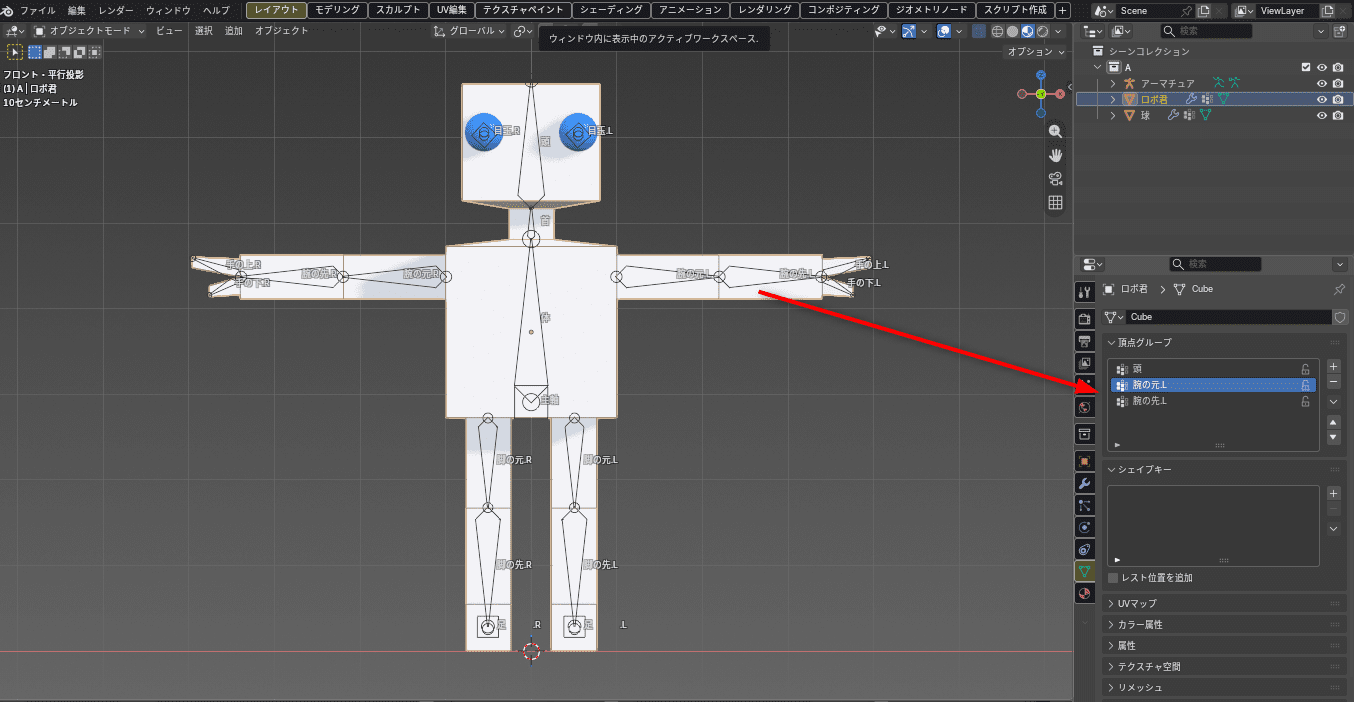
各ボーンを選択して、メッシュを選びウェイトを「1」割り当ててウェイトモードで確認後、ポーズモ-ドで回転させて曲がり具合を見ています。
肘部の頂点はボーン名の「腕の元.L」「腕の先.L」で両方から「1」割り当ててるので重複して「2」みたいな感じなので問題です。
ここでは、問題の頂点を選択して「正規化」をして「腕の元.L」に0.5「腕の先.L」にも0.5と足して「1」になる均等な割り振りにして問題解決していますが、メッシュの動きには変動は無いです。
なぜなら、メッシュ自体の肘部に曲がる為の量の分割がないシンプルな4点の頂点しかないからです。
次に、メッシュの肘様に分割数を増やして変化の違いを見ています。
次は、Blenderのウェイト調整機能を使って肘部の調整を色々と試していますが・・これが本物のロボットだとしたら、別部品の関節を追加して腕を単独の元部と先部と制御しないとダメです。
今回のロボ君は人型の柔らかい部材で関節部が作られてるとして、かなり良い関節の曲がりに調整できたと思います。
- 正しい分け方の例(肘の関節):
- 上腕ボーン(
arm.L)のウェイト ➔0.5 - 前腕ボーン(
forearm.L)のウェイト ➔0.5 - 合計 =
1.0(100%)
- 上腕ボーン(
このように、「すべてのボーンからの影響度を合計して 1.0(100%)になるように分配する」のが、繋がったメッシュを綺麗に曲げる絶対ルールです。
実践ではどう設定する?効率的な2つのやり方
今までの説明と重複する解説もありますが、大事なポイントなので復習として噛み砕いてください。
仕組みは理解できても、何千・何万とある頂点に対して「手動で1点ずつ数値を入力して割り当てる」のは現実的に不可能です。
そのため、実際の作業では次の2つの効率的なアプローチを組み合わせてウェイトを設定します。
① 「自動ウェイトでペアリング」を一括でかける
複雑な生体メッシュ(人間や動物など)の場合、まずはBlenderの自動計算に任せるのが基本です。
- メッシュを選択 ➔ Shiftを押しながらボーンを選択
Ctrl + P➔ [自動ウェイトで] を選択
これだけで、Blenderがボーンからの距離を自動計算し、全頂点にバランスよく「合計1.0のグラデーション」を一括で割り当ててくれます。
② 「ウェイトペイント」でブラシを使って直感的に塗る
自動ウェイトだけでは服が体を突き抜けたり、意図しない場所が曲がったりします。それを手修正するために、キャンバスに絵の具を塗るようにウェイトを調整できる「ウェイトペイントモード」を使います。
【超重要】ウェイトペイントに入る「正しい選択順序」
ウェイトペイントモード中に「塗りたいボーンをポチポチ切り替えながら塗る」ためには、モードに入る前の選択順序が絶対に欠かせません。この順番を間違えると、ペイント中にボーンを選択できなくなってしまいます。
- オブジェクトモードで、まず「アーマチュア(ボーン)」を選択する
Shiftキーを押しながら、次に「メッシュ」を追加選択する- 画面左上のモード切り替えから「ウェイトペイント」に入る
実際にこの順番でモードに入り、モード内でボーンを自由に切り替えている様子が次の動画です。
メッシュを選択 ➔ Shiftを押しながらボーンを選択してCtrl + P ➔ [自動ウェイトで] を選択
ロボ君の体全てに、頂点グループが作成されています。また、各ボーンをAlt + 左クリックで選択してみると
ウェイトされてるのが色分けで判断できます。
塗り作業の事故を防ぐ!必須の機能&テクニック
ブラシで塗って調整する際、手動で数値を計算しながら塗るのは不可能です。Blenderには作業を自動アシストしてくれる機能や、余計な場所を塗らないためのテクニックが用意されています。
自動正規化(Auto Normalize)で「合計1.0」を自動維持する
ウェイトペイント画面の右上のオプションにある「自動正規化」をONにしておくと、あるボーンのウェイトを塗った際、他のボーンのウェイトが自動的に引き算され、常に合計が1.0になるようリアルタイム調整してくれます。
ウェイトペイント画面の右上のオプションにある「自動正規化」をONと左右対称(.L / .R)の自動ミラー「頂点グループ」をONにして左右の腕を下げた時に、反応して欲しくない体の下の頂点のウェイトをゼロにしてる様子です。
自動ミラー「頂点グループ」をONにしてるので、左腕のボーン選択での調整で右腕のボーンも同じ調整が自動で行われてるのが見て取れます。
また、同じ機能の切り替えと等の操作は右側パネルの「ツ-ル」でも行えます。
頂点選択モード(頂点マスク)で「裏側への塗りハミ出し」を防ぐ
普通にブラシで塗ると、メッシュの裏側や関係ないパーツにまでウェイトが塗りハミ出てしまうトラブルが多発します。
これを防ぐには、「頂点選択モード(頂点マスク)」を有効化し、塗りたい頂点だけをあらかじめ選択してから塗ることができます。
先ずは、オブジェクトモードでメッシュを選択し編集モードに入り頂点を選択しています。続いて、ウェイトペイントモードで頂点マスクを選びウェイトを1にして「体ボーン」の選択し各頂点を塗っています。
体ボーンに、各頂点が100%追尾してるのが見て取れます。
今度は、偏り過ぎた頂点を直に選んで調整しています。体と脚の付け根のメッシュの頂点のウェイトを「脚の元ボーン」にウェイト1にして完全追尾して様子をみています。
次は、体と腕の付け根のメッシュの頂点のウェイト互いに半分くらいして様子を見ています。
「ウェイトスムーズ」一発で角張ったメリメリを消し去る
ボーンを折り曲げたときに、関節が角張って「メリメリッ」と潰れてしまうことがあります。そんな時は、境界線の頂点を選んで「ウェイトスムーズ」を実行するだけで、一瞬で滑らかな曲面に変わります。
ここで見せている、キャラクターのロボ君のメッシュ構造が簡単なので変化が見えにくいですが複雑な物ほど便利な機能なので是非試してみてください。
【トラブル防止】初心者が必ずハマる「塗れない・動かない」の3大事故と解決法
ウェイトペイントを行っていると、「ブラシで塗っているのに全く色が変化しない」「なぜか特定のボーンだけ追従しない」というトラブルに必ず直面します。
ここでは、その主な原因と解決法を簡単に解説します。
事故①:ボーンが「ロック(鍵マーク)」されている
頂点グループの一覧で、ボーンの横にある「鍵マーク(Lock)」が有効になっていると、そのボーンのウェイト変更が一切拒否されます。
事故②:ミラーモディファイアの「ボーン名と頂点グループ名」の不一致
arm.L や leg.L のように名付けた際、反対側のボーン名(arm.R など)をうっかり間違えると、ミラー側のウェイトが反映されなくなります。
事故③:ポーズモードでボーンを動かしながら塗る「リアルタイム確認」
静止状態(バインドポーズ)のまま塗っていても、実際の曲がり具合は確認できません。ポーズモードでボーンを曲げた状態のままウェイトを塗るのが、最も失敗しないテクニックです。
モディファイア―の「アーマチュア」の設定変更で実現できます。
先ずはモディファイア―「アーマチュア」の設定を追加しています。その後に変化が見えやすい様にするためにメッシュのループカットで細分化しています。
その後に、左腕の付け根にウェイトを塗って形状がかわる様子が見て取れます。
最後に、下の動画で色々と選択を変え動かして「ポーズモ-ド」でも変化を確認できる様子が取れます。
【まとめ】頂点グループとウェイトの仕様&動画対応一覧表
ここまでの解説と実演動画の流れを一覧表にまとめました。作業中に「どう設定するんだっけ?」と迷ったら、この表を辞書代わりに確認してみてください。
| 項目 | 内容・仕様 | 補足・注意点 |
| 頂点グループ | メッシュの頂点に付ける「名札」 | ボーン名と完全に一致させる必要がある |
| ウェイト(値) | ボーンの動きに対する「追従率(0.0〜1.0)」 | 0.0=動かない / 0.5=半分割合で追従 / 1.0=100%完全追従 |
| 単独パーツの割り当て | 該当ボーンに ウェイト 1.0(100%) | ロボット・目玉・装甲など、変形しない物体に使う |
| 関節・皮膚の割り当て | 複数ボーンで 合計 1.0 に分配 | 例:上腕 0.5 + 前腕 0.5 = 1.0(1.0を超えると破綻) |
| 自動ウェイト | Ctrl + P ➔ [自動ウェイトで] | メッシュ全体のベースウェイトを一括で自動作成する |
| ペイント時の選択順 | ①ボーン選択 ➔ ②Shift+メッシュ選択 | この手順で入らないと塗るボーンを切り替えられない |
| 自動正規化(Auto Normalize) | ウェイトの合計が常に「1.0」になるよう自動計算 | ウェイトペイントを行う際は常にONにしておくのが基本 |
| 頂点選択(頂点マスク) | 塗りたい頂点だけを選択して塗りハミ出し防止 | 服の裏側や隣のパーツへウェイトが飛び散る事故を防ぐ |
| ウェイトスムーズ | 境目のウェイトを自動でなめらかにする機能 | メリメリとした不自然な折れ曲がりを一瞬で緩和する |
| ボーンのロック解除 | 頂点グループの「鍵マーク」の確認 | 「塗っても反応しない」時の最頻出トラブル対策 |
| 左右対称命名(.L/.R) | 名前に .L / .R を付けてミラー塗り | 片側を塗るだけで反対側も自動でセットアップされる |
| ポーズ時ペイント | ボーンを曲げたままリアルタイムペイント | 実際の変形結果をその場で見ながら直感的に塗れる |
動画で見た「サクッと動く瞬間」の裏側では、このような「頂点ごとの数値の計算とルール」が正確に実行されています。
この原理原則と効率的な手順さえ押さえておけば、どんなに複雑なキャラクターであっても、思い通りに骨組みと連動させることができます。