
上のアニメーションは、下のノード構成で作れます。関心ある方は真似てみてください。
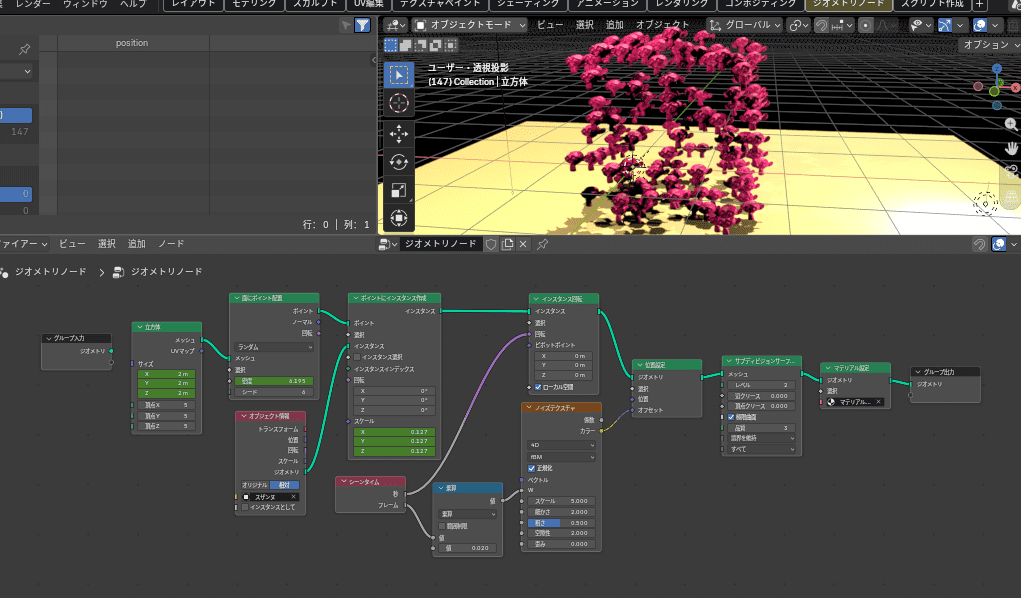
前回は、インスタンスを立方体のポイントに並べる仕組みを解説しました。
また、移動やスケールに回転も自由に設定してアニメーションを作成できるところまで理解できたと思います。
そこで気になるのが、「配置する土台の『立方体』を他のオブジェクトに変えたらどうなるんだろう?」という疑問ですよね。
まずは、実際に色々なメッシュに差し替えて実演してみた動画を4つ用意しましたので、順番に確認してみてください。
配置の土台(メッシュ)を差し替えてみよう
ここでは、「立方体」をプリミティブの中の「グリッド」と差し替えています。
「グリッド(Grid)」ノードは一言で言うと、「マス目の入った平面(板)をノードで作る機能」です。通常画面で Shift + A から追加する「平面」と同じですが、ノード内で「大きさ」や「マス目の細かさ」を自由自在にコントロールできます。
- サイズ X / Y: 板全体の幅と奥行き(大きさ)
- 頂点数 X / Y: 縦と横に「頂点(ポイント)」を何個並べるか(マス目の細かさ)
ここでは、グリッドも表示させる為に「ジオメトリ統合」を出して繋いでいます。
「ワイヤーフレーム」表示にすることで、インスタンスのスザンヌがグリッドの各ポイントに設置されてるのが見えます。
ここでは、ジオメトリノードの「メッシュ」>「プリミティブ」の中から、いくつかの種類のメッシュを取り出しています。
取り出した各種メッシュを差し替えて、「インスタンス」の配置がどのように変わるか見比べています。
同じように、あなたも色々と試して各ノードにある設定数値を変えてみてください。「変化の違い」を確認することが大切です。
最初は意味が分からなくても大丈夫!日本語で表記されているので、触っているうちに感覚がつかめてきます。何も壊れませんので、色々と試してみることが理解への早道です!
ランダムとノイズテクスチャを使った実践解説
それでは、本題である「ランダム」と「ノイズテクスチャ」を使った解説に進みます。 まずは下の動画のようにジオメトリノードを接続して、「ランダム値」「ノイズテクスチャ」「波テクスチャ」の3つのノードを追加してください。
各種ノードを色々な端子に接続してみて、反応や変化を見ていきます。
一番目に「ランダム値」ノードから試していきます。下の画像の通りに接続してみてください。
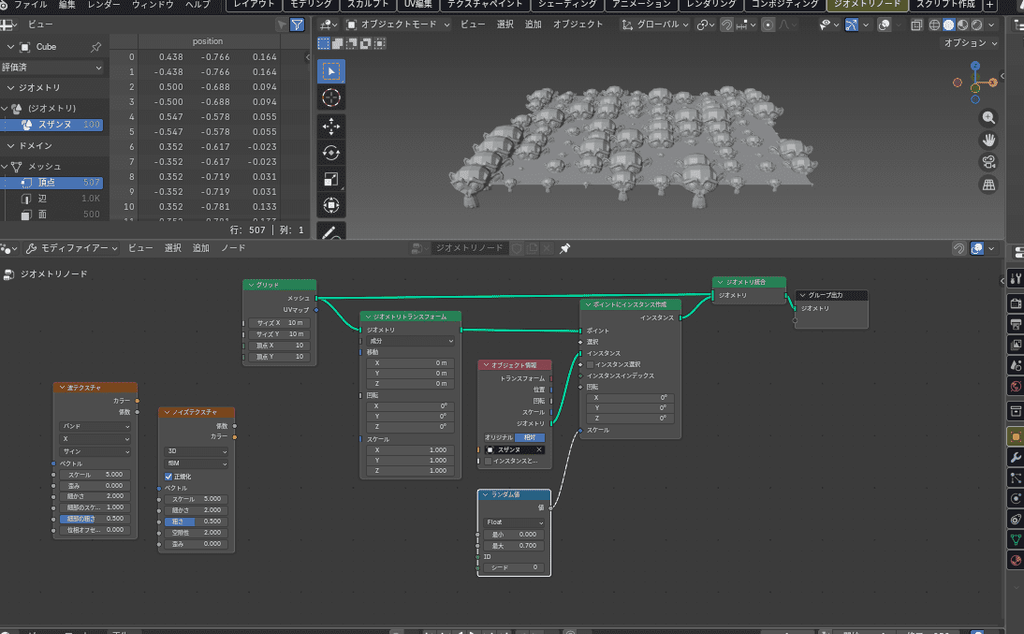
「ポイントにインスタンス作成」ノードのスケール端子に繋いだ結果、各インスタンスのスケールがランダムになりました。
次に、下の画像の通りに接続を変えてみてください。
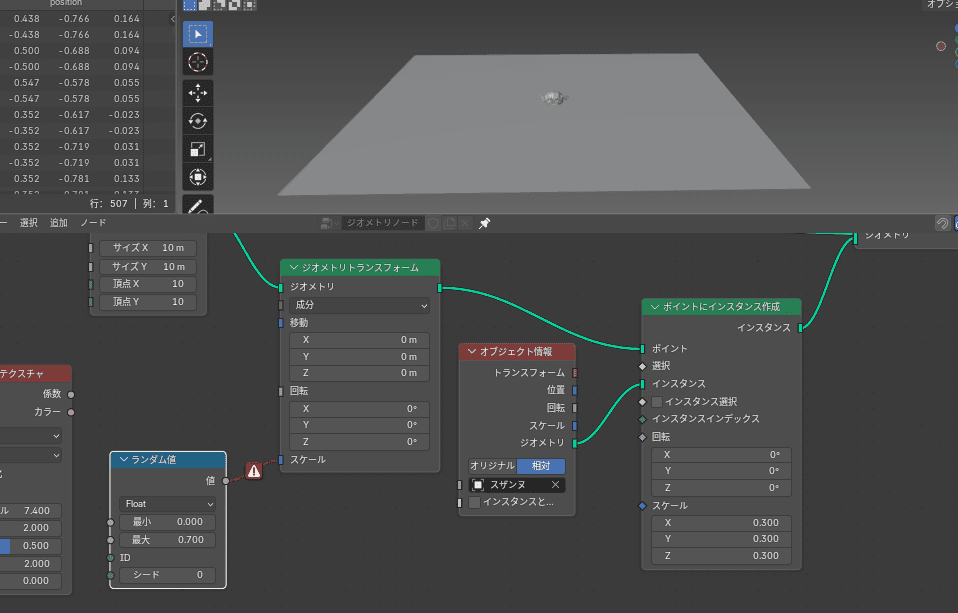
結果は……「エラー」が出てしまいました。
よく見ると、お互いの端子(ソケット)の形状が異なっています。「〇(丸)」の形と「□(四角)」の形になっているため、渡すデータの違いによってエラーが起きています。
ここで理解してほしいのは、「接続端子には種類があり、基本的には同じ形状の端子同士でやり取りする必要があるのかな?」という気づきです。詳しい説明は後でまとめて行います。
続けます、次の実演動画を見て「ノイズテクスチャ」「波テクスチャ」ノードの接続の違いと変化を見てください。
どうですか?なんとなく変化の違いを理解できませんか?
最初の「ランダム値ノード」から変えたノードは、最近新たに加わっていたので繋いでみました。日本語で「ランダム回転ノード」です。回転のランダム値を作り出すため、同じ「回転端子」に接続した結果、綺麗にランダムな向きを作ることができました!
このように、色々と試した接続を繰り返してみてください。
最後に、各接続端子の意味や、ランダムを発生させるノードごとの違いを詳しく解説していきます。
補足解説:端子(ソケット)の「形と色」の秘密
① ソケットの「形」の意味
ソケットの形状は、流れているデータの「広がり(範囲)」を表しています。
- □(四角・シングル値): 全体で「たった1つの決まった値」を入力する場所(ポイントごとに変更できない定数)
- 〇(丸・単一値): 全体で共通の値を出力・入力している標準状態
- ◇(ひし形・フィールド): ポイントごとに「バラバラな値」を持てる状態(ランダムやノイズが使える)
なぜ「□(四角)」が存在するの?
例えば、「グリッド」ノードの「頂点数 X / Y」端子は「□(四角)」になっています。
グリッドの途中で「右側の頂点数だけ50個にして、左側は2個にする」ということはメッシュの構造上できませんよね。板全体として「頂点数は50個!」と1つのルールを決める場所だからこそ、個別の数値を付けられない「□(四角)」になっています。
そのため、「ランダム値ノード(◇や〇を出力)」で作ったバラバラな数字を「□(四角)」に繋ごうとすると、線が赤くなってエラーになります。
② ソケットの「色」とデータの種類(一覧表)
| ソケットの色 | データの種類(データ型) | わかりやすい例え | どんなデータが入っている? |
|---|---|---|---|
| 緑(Green) | ジオメトリ | 「実体(形そのもの)」 | メッシュ、ポイント、インスタンスなどの「カタチ」 |
| 青(Blue) | ベクター | 「3方向の矢印」 | 位置・回転・スケールなど (X, Y, Z) の3要素のセット |
| 灰(Gray) | フロート(浮動小数点) | 「1つの数値」 | 高さ、割合、ランダムな数値(例: 0.5, 1.2 など) |
| 紫(Pink/Violet) | 回転 | 「回転専用の向き」 | オブジェクトの傾きや向き(クォータニオンやオイラー) |
| 黄(Yellow) | カラー | 「色(RGB)」 | 赤・緑・青・透明度などの色情報 |
| 黒/薄紫(Dark Violet) | ブーリアン | 「ON / OFF」 | スイッチの切り替え(True / False) |
4. 「ランダム値」ノードの仕組みとパラメータ
① ランダム値ノードが渡しているものの正体
結論から言うと、「ポイントや頂点ごとに用意された、個別の数字(数値データ)」です。
たとえば10個のポイントがある場合、ランダム値ノードは各ポイントに対してサイコロを1回ずつ振り、「1番目は0.3」「2番目は0.8」という風にバラバラな数字が書かれた名札を配っているイメージです。渡しているのはどこまで行っても「ただの数字」です。
② 「最小(Min)」と「最大(Max)」は何をしているの?
「サイコロの最小の目と、最大の目を決める(出る数字の範囲を絞る)」設定です。イメージは抽選ガチャです。
- 最小 1.0 / Max 1.0: 範囲がないため、全員が「1.0」になります(バラつきゼロ)。
- 最小 0.5 / Max 2.0: 出てくる数字は「0.5〜2.0」の間になり、半分〜2倍の大きさに収まります。
③ データの種類(Float / Vector 等)による違い
- Float(フロート:単一の小数):
0.5のような1つの数字を渡します。X・Y・Zすべてに同じ数字が届くため、形が歪まず均等に拡大縮小(スケール)します。 - Vector(ベクター:3つの数字のセット):
[X: 0.2, Y: 1.5, Z: 0.0]のような3軸のセットを渡します。「Z軸(高さ)だけランダムに360度回転させたい」という時に最適です。
5. 「ノイズテクスチャ」が渡しているものの正体
💡【コラム】CGの世界で言う「ノイズ」ってなに?
「ノイズ」と聞くと、テレビの「ザザーッ」というトゲトゲした砂嵐をイメージするかもしれません。
しかし、CGの世界(Blender)で言うノイズテクスチャとは、砂嵐ではなく**「不規則にぼかしたモヤモヤ(雲模様)」**のことを指します!
完全にバラバラな砂嵐にしたい場合は「ランダム値ノード」、滑らかな不規則性のモヤモヤにしたい場合は「ノイズテクスチャ」を使います。
① ノイズテクスチャの特徴
ノイズテクスチャは、「自然界にある不規則なムラ(雲・地形の凸凹・泥の汚れ)」を作るためのノードです。
- 隣同士の値が滑らかに繋がっているため、唐突なトゲトゲにならず「なだらかな山の起伏」のようになります。
- 規則性が一切なく、ランダムでナチュラルな「モヤモヤした広がり」を作ることができます。
② ノイズテクスチャの出力端子
- ファクター(Fac):
0.0(黒/低い場所)〜1.0(白/高い場所)の1つの数値。滑らかなグラデーション数値を出力します。 - カラー(Color):
[赤(X), 緑(Y), 青(Z)]の3つの数字セット。位置を不規則にウネウネ揺らしたい時に使います。
③ 主要パラメータのイメージ
- スケール(Scale): 模様の大きさ(ズーム倍率)。数値を小さくすると大雑把な雲模様、大きくすると細かく密なモヤモヤになります。
- 細部(Detail): ザラザラ感(小石や岩肌の密度)の追加。数値を上げるとよりリアルで複雑な表面になります。
- 粗さ(Roughness): 細かいザラつきをどれくらい強調するかの調整つまみです。
6. 「波テクスチャ」が渡しているものの正体
波テクスチャ(Wave Texture)は、ノイズとは全く異なり、「周期的にやってくる規則正しいデザイン(縞模様・波紋・ゼブラ柄)」を作り出すノードです。
① 「ノイズ」と「波」の違いを一目で理解しよう!
| ノード名 | 模様のイメージ | 渡している数値の特徴 | 主な用途・得られる表現 |
|---|---|---|---|
| ランダム値 | テレビの砂嵐 | 脈絡がなく完全にバラバラ | 散らばる小石、個別のサイズ変更 |
| ノイズテクスチャ | 雲模様・水カビ | 不規則だけど、隣と滑らかに繋がったモヤモヤ | 自然な地形、岩の表面、不均一な汚れ |
| 波テクスチャ | シマ模様・波紋 | 周期的に一定のリズムで繰り返す | 木目(年輪)、水面の波紋、大理石 |
- ノイズテクスチャ: どこを見ても「不規則でランダムなモヤモヤ」
- 波テクスチャ: ピッチリと並んだ「規則正しいストライプ(または同心円)」
② 主要パラメータのイメージ
- タイプ(バンド / リング): まっすぐな縞模様の「バンド(ストライプ)」か、同心円状に広がる「リング(波紋)」かを選びます。
- スケール(Scale): 縞模様の密度(線の本数)を調整します。
- ディストーション(Distortion・ゆがみ): ★ここが一番のポイント! ピッチリした縞模様をグニャッと歪ませることで、一気に「リアルな木目」や「大理石の模様」に変身させることができます。
- 細部(Detail): 線のフチに不規則なザラつきを足して、質感をより自然にします。
まとめ
- 完全にバラバラ(砂嵐)にしたいなら ➔ 「ランダム値」
- 不規則なモヤモヤ(雲・自然な地形)にしたいなら ➔ 「ノイズテクスチャ」
- 規則正しい縞模様や木目(ストライプ・波紋)にしたいなら ➔ 「波テクスチャ」
ノードの「色」と「形」、そして「どのような模様・数値の並びか」が理解できると、ジオメトリノードでの表現が一気に広がります。ぜひ色々な接続を試してみてください。