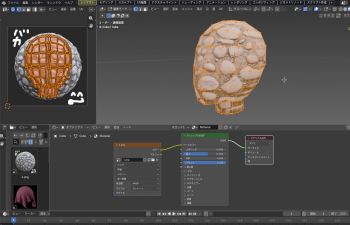
Blenderで3Dモデルに色や柄を塗ろうとして、こんな疑問やトラブルにぶつかったことはありませんか?
- 「画面のどこを触ればいいかは動画でわかるけど、そもそも今何の作業をしているの?」
- 「UV展開ってなに? シームってなにに必要なの?」
- 「ペイントしたのに、なぜか3Dモデルにまったく色が反映されない!」
この記事では、実演動画で「画面の操作位置」を確認しつつ、テキストで「なぜその操作をするのか」「どういう仕組みで動いているのか」を分かりやすく解説します!
画面上部「ワークスペース(タブ)」切り替えの仕組みと意味
Blenderの画面一番上には、レイアウト(Layout)、モデリング(Modeling)、UV編集(UV Editing)、シェーディング(Shading)、テクスチャペイント(Texture Paint)といったタブ(ワークスペース)が並んでいます。
これは、「行う作業に合わせて、画面の道具やレイアウトを一発で最適な状態に切り替える部屋移動の仕組み」です。
Blenderは非常に多機能なため、1つの画面にすべてのツールを詰め込むとゴチャゴチャして作業しにくくなってしまいます。そのため、「今は展開図を作る部屋」「次は色を塗る部屋」というように、目的に合わせて部屋を切り替えながら進めます。
今回の作業で使う主なタブ(部屋)の役割と流れ
- レイアウト(Layout): 全体の配置やカメラを確認する基本の部屋。
- UV編集(UV Editing): 3Dモデルを「2Dの展開図」に開き、調整するための部屋。
- シェーディング(Shading): 作成した展開図に「どんな画像(テクスチャ)を貼り付けるか」の裏設定(ノード)を行う部屋。
- テクスチャペイント(Texture Paint): 3Dモデルや展開図の上に、筆(ブラシ)で直接色や模様を描き込む部屋。
理解のコツ
動画でタブを切り替えているのは、「画面を散らかさないために、その作業に特化した専門の部屋へ移動している」とイメージしてください!
初期キューブと自作メッシュの違い
Blenderを起動したときに最初から表示されている立方体(初期キューブ)は、最初から綺麗にUV展開(サイコロを切り開いたような状態)が完了しています。
上部タブを「UV編集(UV Editing)」に切り替え、編集モードで全選択すると、左側の画面に綺麗に開かれた展開図が表示されます。
下の動画内容はBlender操作を実演して、感覚的に理解に繋げる内容です(先ずは操作から)
- 初期キューブ: 最初から開発者が綺麗な展開図を作ってくれている状態。
- 自作したメッシュ: 「平面」からの押し出し(Eキー)などで自作したモデルは、まだ展開図が作られていないか歪んだ状態です。そのため、自分で展開処理を行う必要があります。
下の動画内容はBlender操作を実演して、感覚的に理解に繋げる内容です(先ずは操作から)
そもそも「シーム」とは? なぜ展開に必要なの?
自作した複雑な3Dモデルを綺麗に展開するために欠かせないのが「シーム(Seam)」という概念です。
「シーム」とは?
シームとは、日本語で「縫い目」や「切れ目」のことです。Blender上でモデルの辺を選んで「シームをマーク」すると、その辺が赤くハイライトされ、「ここをハサミで切ってください」という命令になります。
なぜシームが必要で、展開がどう変わるの?
サイコロや服をイメージしてみてください。ハサミで切れ目を一切入れずに、箱を1枚の平らな紙に伸ばそうとすると、紙がくしゃくしゃに破けたり歪んだりしてしまいますよね。
- シームがない状態: 切れ目がないため、立体を無理やり潰して平らにすることになり、展開図が激しく歪みます(テクスチャを塗ったときに模様が伸びてしまいます)。
- シームを入れた状態: 適切な位置にハサミの線が入ることで、パタンと綺麗に2Dの平らな紙として開くことができます。
用途に合わせた「色々なUV展開」のやり方と種類一覧表
Blenderの編集モード(Edit Mode)で U キーを押すと、さまざまな自動展開方法を選ぶことができます。シームを手動で入れなくても、形状に合わせて綺麗に開いてくれる便利な機能がたくさん用意されています。
UVマッピング・展開の種類一覧(初心者向け比較表)
| 種類 | 仕組み・特徴(どう開く?) | おすすめの使い分け(どんな時・物に使う?) |
| アングルベース (Angle Based) | 面と面の「角度」を自然に保って開く。曲面が引き伸ばされにくい。 | 有機物・キャラクター(生き物、服、丸みのある滑らかな形状)等 |
| 等角 (Conformal) | 面の「直角さや直線の関係」を崩さないように平らに開く。 | 無機物・ローポリゴン(家具、板、平らな面が多いシンプルな形状) |
| 最小ストレッチ (Minimize Stretch) | すでに展開されたUVの「伸び縮み(歪み)」を計算で最小限に抑え込む補正機能。 | 模様の歪みが気になるとき(チェック柄や文字が伸びてしまう場合の仕上げ) |
| スマートUV投影 (Smart UV Project) | 面の角度差を自動で判定し、シーム(切れ目)を入れなくても一発で自動展開する。 | 素早く展開したいとき(手動で切れ目を入れるのが面倒な機械・背景小物) |
| 追従アクティブ四角形 (Follow Active Quads) | 基準にした1つの四角形に合わせて、つながる面をきれいな「まっすぐな格子状」に揃えて開く。 | 筒状・帯状のモデル(パイプ、ベルト、道、指などの連続する四角形) |
| キューブ投影 (Cube Projection) | サイコロのように、前後・左右・上下の6方向から投影して貼り付ける。 | 箱状の建造物・インテリア(ビル、ダンボール、壁面など) |
| シリンダー投影 (Cylinder Projection) | 缶のラベルのように、円柱の側面に巻き付ける形で展開する。 | 円柱状のオブジェクト(缶、丸太、ペットボトルなど) |
| スフィア(球)投影 (Sphere Projection) | 地球儀のメルカトル図法のように、球体に巻き付けて展開する。 | 球状のオブジェクト(惑星、ボール、果物など) |
| ビューから投影 (Project from View) | 今見ている画面(視点)の角度と縦横比のまま、正面からペタッと平面に投影する。 | 視点通りの見た目で貼りたいとき(看板、ポスター、2Dイラスト風のテクスチャ貼り) |
| ビューから投影(バウンド) (Project from View – Bounds) | 視点の見た目で投影しつつ、展開されたUVをUV枠(0〜1の領域)いっぱいに引き伸ばしてフィットさせる。 | 画像を枠いっぱいにフィットさせたいとき(画面いっぱいのテクスチャ画像を無駄なくピッタリ合わせたい時) |
| ライトマップ作成 (Lightmap Pack) | 全ての面を完全にバラバラにし、UV空間の中に重ならないよう効率よく敷き詰める。 | ゲーム用ライトマップ等 |
「ビューから投影」2つの違い
- 通常(ビューから投影): 見えている形の「正確な縦横比」を保って投影(例:斜めから見ると細長く展開される)。
- バウンド: 見えている形をUV領域の端から端までめいっぱい拡大・ストレッチして配置。
描いたテクスチャをモデルに反映させる手順
「ペイントしたのに3Dモデルに何も映らない!」という初心者の悩みを解決するのが、このセクションです。ここでは「新規画像の作成」と「シェーディング(Shading)タブでのノード接続」の2つが必要になります。
下の動画内容はBlender操作を実演して、感覚的に理解に繋げる内容です(先ずは操作から)
なぜ「新規画像」を作るの?
UV展開をした時点では、まだ「塗り絵の型紙(枠線)」を用意しただけです。その枠線の中に色を書き込むための「まっさらなデジタルキャンバス(画像データ)」をBlender内に新しく作成する必要があります。
- 手順: 「UV編集(UV Editing)」タブの左側画面上部にある [新規] ボタン を押して、画像を作成します。
「画像テクスチャ」ノードの意味と使い方
キャンバスを用意したら、上部タブを「シェーディング(Shading)」に切り替えます。
画面下部のシェーダーエディターには、四角い箱が線でつながった「ノード」という回路図のようなものが表示されます。
あわせて読みたい基本記事
「そもそもシェーディングって何?」「マテリアルやノードの仕組みがよくわからない」という方は、先にこちらの記事を読んでおくとよりスムーズに理解できます!
【Blender】シェーディングとマテリアルの基本①ノード構成の仕組み解説(https://haru1960.com/blender-nodes-guide-1/)
【Blender】ノード基礎完全解説!プロシージャルテクスチャの仕組みが理解できるようになる(https://haru1960.com/blender-nodes-guide-2/)
- 「画像テクスチャ」ノードとは?: 「準備したキャンバス画像を、3Dモデルの表面にペタッと貼り付けろ!」と指示を出すための仲介パーツ(命令ブロック)です。
- ノードの使い方・繋ぎ方:
- 「シェーディング」画面で
Shift + A➔ [テクスチャ] ➔ [画像テクスチャ] を追加します。 - ノード内の画像選択メニューから、先ほど作成した「新規画像」を選びます。
- 「画像テクスチャ」ノードの右側にある黄色い丸(カラー)から線を伸ばし、隣にある「プリンシプルBSDF」の「ベースカラー」につなぎます。
- 「シェーディング」画面で
下の動画内容はBlender操作を実演して、感覚的に理解に繋げる内容です(先ずは操作から)
ここが一番のポイント!
「画像テクスチャノード」を追加して「ベースカラー」に繋ぐことで、初めて「描いた絵がモデルの基本の色になる」という命令が完了し、3Dモデル上にリアルタイムで色が反映されるようになります!
下の動画内容はBlender操作を実演して、感覚的に理解に繋げる内容です(先ずは操作から)
実演!動画で学ぶUV展開とテクスチャ操作(全6章)
ここからは実際の操作手順を、動画とともにおさらいしていきましょう!
第1章:初期シーンの削除とUVエディターでの下絵作成
まずは不要なオブジェクトを整理し、新しく追加した立方体を使ってUV展開図の確認とテクスチャ用画像を作成します。
Blenderの操作1 / 実演動画です。
操作手順
- 初期シーンの削除
A(全選択)➔XまたはDelete➔Enterで初期のCube・Camera・Lightを削除します。
- 立方体(メッシュ)の追加
Shift + A➔「メッシュ」➔「立方体」を選択します。
- 「UV編集」ワークスペースへ切り替え
- 画面上部の「UV編集」タブをクリックします。左にUVエディター、右に3Dビューが表示されます。
- 編集モードで面を選択・展開図の確認
Tabキーで編集モードに入り、Aキーで全選択します。左側のUVエディターに十字型の展開図が表示されます。
- 新規画像(キャンバス)を作成
- UVエディター上部の「画像」➔「新規」を選択。名前を
Test、サイズを1024 × 1024に設定します。 - 透明な背景を扱う場合は「アルファ」を有効にします(透明部分は市松模様で表示されます)。
- UVエディター上部の「画像」➔「新規」を選択。名前を
覚えておきたい基本ショートカット
G:移動(Grab) /S:拡大・縮小(Scale) /R:回転(Rotate)- 各操作の直後に
X/Y/Zを押すと、指定した軸方向にのみ操作を制限できます(例:G➔X)。- 右クリック・
Escでキャンセル / 左クリック・Enterで確定。
第2章:シェーディング設定とテクスチャペイント
1本目で作成した画像 Test をノードでモデルに割り当て、筆(ブラシ)を使ってリアルタイムでお絵描きを行います。
Blenderの操作2 / 実演動画です。
操作手順
- 「シェーディング」ワークスペースへ切り替え
- 画面上部「シェーディング」タブを開き、「新規」を押してマテリアルを作成します。
- 画像テクスチャノードの追加と接続
Shift + A➔「テクスチャ」➔「画像テクスチャ」を追加。- 画像選択で
Testを指定し、「カラー」出力をプリンシプルBSDFの「ベースカラー」へ接続します。
- 「UV編集」でUVスケールの確認
- UV編集に戻り、
G(移動)・S(拡大縮小)・R(回転)でUVの大きさを変え、モデルに映る模様の密度を確認します。
- UV編集に戻り、
- 「テクスチャペイント」で直接書き込む
- 画面上部「テクスチャペイント」タブへ移動します。
- ブラシサイズを調整(
Fキーでマウス移動、または右側設定で16pxなどに指定)し、強さを設定(Shift + F)。 - 画面左の画像エリアや右の3Dモデル上に文字や線を書き込むと、リアルタイムで相互に反映されることを確認します。
第3章:モデル変形(人頭作成)とUVの歪み・各種投影の比較
モデルの形状を大きく変形させた際、UVがどのように引き伸ばされるかを確認し、適した投影方法を検証します。
Blenderの操作3 / 実演動画です。
操作手順
- サブディビジョンサーフェスの追加
- 編集モードで
Ctrl + 2を押し、モデルを滑らかな球状に近づけます。
- 編集モードで
- 形状の編集(頭の形へ)
Oキーで プロポーショナル編集 をオンにし、マウスホイールで影響範囲を調整しながら下部をなだらかに伸ばします。Ctrl + Rでループカット(辺の追加)を行い、Alt + クリックでエッジループを選択して形状を整えます。- 下部の面を選択し、
E(押し出し)➔S(縮小)で頭の首部分を作ります。
- UV展開方法の比較
- 立方体だった頃の十字型UVではテクスチャ(数字や格子柄)が伸びてしまうため、
A(全選択)➔Uキーで展開メニューを開きます。 - 「球状投影」「ビューから投影」「ビューから投影(バウンド)」などを試して、模様の歪みが一番少ない展開方法を選びます。
- 立方体だった頃の十字型UVではテクスチャ(数字や格子柄)が伸びてしまうため、
第4章:テクスチャの差し替えとUVスケールによるタイリング調整
読み込む画像を金色の質感や石模様へと切り替え、UVのサイズ調整によるテクセル密度(模様の細かさ)のコントロールをマスターします。
Blenderの操作4 / 実演動画です。
操作手順
- シェーダーエディターで画像を差し替える
- 「画像テクスチャ」ノードのファイル選択から、別の画像(金色や石模様など)に変更します。
- UVのスケール(拡大・縮小)で模様の密度を調整
- UVエディター上で
A(全選択)➔Sキーを押して拡大・縮小します。 - UVを拡大する: モデル上の模様は細かくなります(タイリング)。
- UVを縮小する: モデル上の模様は大きく表示されます。
- UVエディター上で
- UV位置の移動で模様の選定
G(移動)を使って、テクスチャの中の目立たせたい部分(ひび割れやきれいな模様など)がモデルの正面に来るよう調整します。
第5章:正面表示からの「ビューから投影」とUVの最適化
複雑なモデルや「正面からの見た目を一番綺麗に見せたい」場合に便利な「ビューから投影」の手順です。
Blenderの操作5 / 実演動画です。
操作手順
- 正面表示への切り替え
- テンキー
1(Numpad 1)を押して、モデルを正投影の正面表示にします。
- テンキー
- 「ビューから投影」を実行
Tabで編集モードに入り、A(全選択)➔U➔ 「ビューから投影」 を選択します。見えている輪郭そのままの展開図が作られます。
- UVの拡大と密度の調整
- 画像エディター上で
Sキーを押し、UVがテクスチャ画像の中央部分をしっかり覆うように大きく拡大します。
- 画像エディター上で
- 3Dビューを回転させて仕上げ確認
- マウス中ボタンドラッグで3Dビューを回転させ、正面だけでなく側面や背面のテクスチャの伸び具合を確認・微調整します。
第6章:円柱モデルへのスマートUV投影と外部ペイントソフト連携
円柱オブジェクトを追加し、自動で綺麗に開いてくれる「スマートUV投影」の使い方と、外部ソフトでの画像修正フローを解説します。
Blenderの操作6 / 実演動画です。
操作手順
- 円柱の追加とマテリアル割り当て
Shift + A➔「メッシュ」➔「円柱」を追加し、既存の石模様マテリアルを割り当てます。
- 「スマートUV投影」を実行
- 編集モードで
A(全選択)➔U➔ 「スマートUV投影」 を選択し、初期設定のまま実行します。 - 側面・上面・下面が別々のきれいな「UVアイランド(グループ)」として分離展開されます。
- 編集モードで
- 外部ソフトでテクスチャ画像を修正・再読み込み
- 使用しているテクスチャ画像をペイントソフトで開き、不要な文字を消したり模様を描き足して保存します。
- Blenderで再読み込みして確認
- Blenderに戻り、画像を再読み込み(Alt + R または画像メニューから再読み込み)すると、外部で編集した内容がモデル表面にリアルタイムで反映されます。
UV展開・ペイントでよくあるトラブルと解決策(FAQ)
最後に、UV展開やテクスチャペイントで初心者がよくハマってしまうトラブルと、その解決法をまとめました!「おかしいな?」と思ったらチェックしてみてください。
Q1. Blenderを再起動したら、せっかく描いたペイントが消えて真っ黒になりました…!
A. 画像ファイル自体の「保存」を忘れている可能性があります。
Blenderのファイル(.blend)を保存するだけでは、作成・ペイントしたテクスチャ画像は保存されません。
「UVエディター」または「画像エディター」の画面上部メニューにある [画像] ➔ [保存](または [名前を付けて保存]) を必ず実行してください!(画像名の横に「*」マークが付いているときは未保存のサインです)
Q2. UVエディター上でメッシュが何も表示されません!
A. 3Dビューポート側で「編集モード」に入り、メッシュを選択していますか?
3Dビューポート側でオブジェクトを選択し、[Tabキー] で編集モードに入って [Aキー](全選択) を押すことで初めて展開図が表示されます。オブジェクトモードのままだと何も映らないので注意しましょう。
Q3. ブラシで塗ろうとしても、モデルの一部にしか色がつきません。
A. 面の「法線(向き)」が裏返っている可能性があります。
裏返った面にはペイントが正しく反映されません。編集モードで [Aキー] で全選択し、[Shift + N](法線の外側再計算) を試してみてください。
まとめ:UV操作の基本ルールを押さえよう!
BlenderのUV操作は、以下の基本ルールを押さえておくと一気に理解が深まります。
- UVを大きくする とモデル上のテクスチャは細かくなり、UVを小さくする とテクスチャは大きく表示される
- 歪みが出たら「シームをマーク」して「展開(Unwrap)」し直すか、形状に合わせた投影法(スマートUV投影・ビューから投影など)を試す
G(移動)・S(スケール)・R(回転)はUVエディター上でもそのまま使える- テクスチャを描いた・修正した後は、画像の個別保存を忘れずに!
さらにステップアップ!おすすめの関連記事を掲載しています。
下に上げてるのは、私の運営してるサブのサイトです。よければ覗いてみてください!
最後までお読みいただきありがとうございました!
まずは初期キューブやシンプルな円柱から、自分だけのテクスチャペイントを楽しんでみてください。