Blenderをダウンロードしたけれど、「画面が英語でわからない」「最初に何をすればいいの?」と迷ってしまう初心者の方はとても多いです。
この記事では、完全にゼロの状態から、快適にモデリングを始めるための「最初の準備」を3つのステップで分かりやすく解説します。
🛠️ ステップ①:Blenderをインストールする
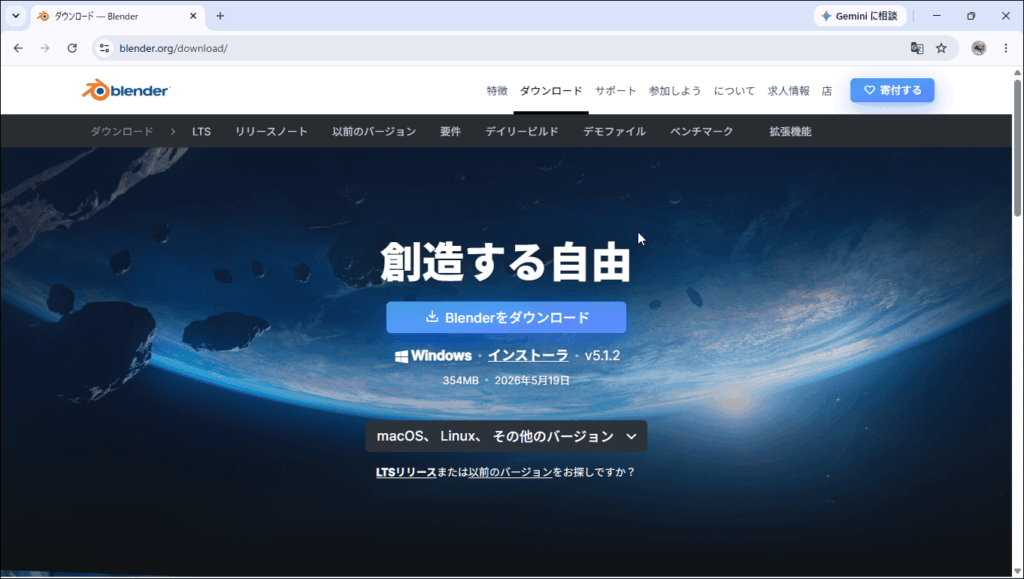
まずは、パソコンにBlenderをダウンロードして入れましょう。完全に無料で、広告なども一切ないので安心して進めてください。
- 以下のリンクから、Blenderの公式ダウンロードページを直接開きます。
- [Blender公式ダウンロードページ(https://www.blender.org/download/)]
- ページを開くと、画面の真ん中に大きく 「Download Blender」 と書かれた 水色(ライトブルー)の大きなボタン があるので、そこをクリックします。
- クリックすると、自動的にパソコンへのダウンロードが始まります。
- ダウンロードが終わったら、届いたファイルをダブルクリックして開き、画面の指示通りに 「Next(次へ)」 を押して進めばインストールは完了です。
日本語化にするには?
起動してすぐに切り替える場合
- Blenderを起動すると、最初に真ん中に小さな四角い画面(スプラッシュ画面)が出ます。
- その中にある 「Language」 と書かれた項目をクリックします。
- ずらっと言語が出てくるので、下の方にある 「Japanese(日本語)」 を選びます。
2. 後から設定画面で切り替える場合(スプラッシュ画面を閉じてしまった時)
- 画面の左上にあるメニューから、「Edit」 ➡️ 「Preferences…」 をクリックして設定画面を開きます。
- 左側のメニューの一番上にある 「Interface」 をクリックします。
- その下にある 「Language」(現在は「English (English)」になっています)をクリックし、一覧から 「Japanese (日本語)」 を選びます。
これだけで、一瞬ですべてのメニューが親しみやすい日本語に切り替わります。
後から、日本語化するば
💡 知っておきたいアドバイス:なぜ「英語」ではなく「日本語」で始めるの?
よく他の解説サイトや動画で、「将来Blenderを仕事として使いたい方は、最初から英語表記で進めるべき」という意見を見かけませんか?
確かに、海外のチュートリアル動画を見たり、プロの現場で働くなら英語のほうが有利な面もあります。その意見自体は間違いではありません。
ですが、右も左もわからない「初心者」が最初から英語で始めると、それは大きなマイナス面(挫折の大きな原因)になってしまいます。
画面が日本語で表記されていれば、「あ、このボタンは大体こういう意味なんだな」と直感的に理解できるため、初心者から中級者へステップアップする速度が圧倒的に早くなります。まずは日本語で学んで、3Dモデリングの本質的な理解を深めるほうが何倍も大切です。
もし将来、中級者になって「やっぱり英語表記に切り替えよう」と思ったとしても、Blenderのボタンの場所や操作の流れは世界共通で全く同じですので、驚くほどすぐに慣れることができます。
ですから、まずは安心して日本語に設定して、モデリングを楽しむことから始めましょう。
🔌 ステップ③:モデリングを楽にする「2つの必須アドオン」をONにしよう
Blenderには、最初から「超便利な拡張機能(アドオン)」が内蔵されています。ただ、初期状態では眠っている(オフになっている)ので、これらを有効化しましょう。
これからモデリングをしていく上で、絶対に外せない2つのアドオンを設定します。
⚙️ アドオンの動かし方(共通)
- 画面の左上にあるメニューから 「編集」 ➡️ 「プリファレンス(設定)」 を開きます。
- 左側のメニューから 「アドオン」 をクリックします。
- 画面右上にある 虫眼鏡のマーク(検索欄) を使って、今から紹介する2つの名前を検索します。
1️⃣ 『F2』アドオン(面貼りの救世主)
- 検索欄に打つ文字:
F2 - やること: 検索結果に出てきた「Mesh: F2」の横にあるチェックボックスにチェック(右上の一本線スイッチをON)に入れます。
💡 知っておきたいポイント: 通常、面を貼るときは4つの頂点をいちいち全部選ばないといけませんが、この「F2」をONにしておくと、1つの頂点を選んで「F」キーを押すだけで、周りの流れを先読みして自動でパパッと綺麗な面を貼ってくれるようになります。 これから始めるモデリングで大活躍します。
2️⃣ 『Node Wrangler(ノード・ラングラー)』アドオン(ノードの必須機能)
- 検索欄に打つ文字:
Node - やること: 検索結果に出てきた「Node: Node Wrangler」の横にあるチェックボックスにチェック(スイッチをON)に入れます。
💡 知っておきたいポイント: 後々、キャラクターに洋服の模様をつけたり、肌の色を塗ったりするときに「ノード」という仕組みを使います。このアドオンを入れておくと、複雑な繋ぎ合わせの作業がショートカットキーで一瞬でできるようになる、全クリエイター必須の機能です。
💾 最後に:設定を保存しよう
チェックを入れ終わったら、プリファレンス画面の左下にある「三本線マーク」をクリックし、「設定を保存」 を押して画面を閉じます。(※自動保存になっている場合はそのままでOKです)
これですべての初期設定は完了です。
色々なサイトを見ると「あれもこれも設定しないといけない」と書かれていて難しく感じるかもしれませんが、初心者のうちはこの2つのアドオンだけで十分です。
準備ができましたので、ここからは完全に気持ちを切り替えて、実際のモデリングの作業へ進めていきましょう。