Blenderのマテリアル制作において、多くの初心者が挫折しやすいのが「ノード(Node)」の仕組みです。
今回の記事は、何か特定の作品を作るチュートリアルではありません。海外のプロの動画や高度なチュートリアルを見たときに、「なぜそのノードをそうやって組むのか」「そもそもこのノードは何のためにあるのか」がスルスルと脳内に飲み込めるようになるための「基礎知識」を1本に凝縮して叩き込む内容となっています。
ここにある前提知識をマスターすれば、複雑なノードツリーに対する見え方がガラリと変わるはずです。実際に手を動かしながら、ノードの本質を学んでいきましょう!
ノードの最も重要な根本ルール
Blenderのノードを扱う上で、頭に絶対に叩き込んでおかなければならない最重要のルールがこれです。
ノードは「0から1の値」でコントロールする。 そして、その「0から1の値」は、「黒から白の色」に完全に置き換えることができる。
言葉だけだとイメージしづらいと思うので、まずは最も基本的な「プリンシプルBSDF」のパラメーターを動かしながら、このルールを目で確認してみましょう。
実演:数値(0と1)を「白と黒(色)」でコントロールする
Blenderを開き、マテリアルを新規追加した初期状態の「立方体」を用意します。
- 分かりやすくするために、「粗さ」を一旦
0.0(ツルツル)にしておきます。 - 次に「メタリック」の値を動かしてみます。
- 値を
0.0(最小)にすると: 木やプラスチックのような「非金属」の状態になります。 - 値を
1.0(最大)にすると: 鉄やアルミのような「金属」の状態になります。 このように、Blenderのパラメーターの多くは0から1の間で変動しています。
- 値を
- ここで、追加メニュー(Shift + A)の「入力」から「RGB」ノードを新しく出します。
- このRGBノードの「カラー」出力を、プリンシプルBSDFの「メタリック」入力へと繋ぎます(ソケット同士を線で結びます)。
- この状態でRGBノードのカラーボックスを操作し、色を「真ん中の一番下(真っ黒)」にしてみます。すると、メタリックの数値が
0になったのと同じ「非金属」になります。 - 今度は、色を「一番上(真っ白)」に持ち上げてみます。すると、メタリックの数値が
1になったのと同じ「完全な金属」に切り替わります。
つまり、「黒 = 0」「白 = 1」という情報としてBlenderは処理しています。現時点では、まずこの仕組みだけをしっかりと覚えておいてください。
下がノード接続の説明してる実演動画です、参考にしてください。
下がノード接続の説明してる実演動画です、参考にしてください。
下がノード接続の説明してる実演動画です、参考にしてください。
カラーランプとテクスチャを使った「範囲指定」の本質
ここからさらに一歩進んで、色の情報を使ってマテリアルを制御する仕組み(範囲指定)を学びます。
① カラーランプ(Color Ramp)での数値の読み解き
- プリンシプルBSDFの「ベースカラー」の初期色を、分かりやすくするために「赤」にしておきます。
- 追加メニュー(Shift + A)の「コンバーター」から「カラーランプ」ノードを出し、ベースカラーへと繋ぎます。
- 繋いだ瞬間、立方体の色が「赤」から「グレー(灰色)」に変わります。
ここで初心者の方に最も注目してほしいのが、「最初に設定した赤色が完全に消えた(無効になった)」ということです。
ノードは「左から右へとデータが流れ、新しく繋いだものが上書きされる」というルールで動いています。カラーランプをベースカラーに接続した時点で、元々あった赤色の設定は遮断され、代わりにカラーランプが出力する色が100%適用される状態になります。
では、なぜグレーになったのでしょうか。それはカラーランプノードの「係数(Fac)」という項目がデフォルトで 0.5 になっているからです。 カラーランプの左端は「黒(0)」、右端は「白(1)」です。そのちょうど真ん中(0.5)にあるグレーの色がそのままベースカラーに出力されているため、立方体が灰色になります。 試しに、この係数の値を 0 にすれば真っ黒になり、1 にすれば真っ白に変わることが確認できます。
② チェッカーテクスチャによる「適用・非適用」の範囲指定
ここで、さらに別のノードを組み合わせて複雑な表現を作っていきます。
- 追加メニューの「テクスチャ」から、2色の格子模様を作る「チェッカーテクスチャ」ノードを出します。
- チェッカーテクスチャの「カラー」を、カラーランプの「係数(Fac)」へと繋ぎ直します。
- すると、立方体の表面がパキッとした白とグレーのチェック柄になります。
ここで、チェッカーテクスチャの「色1」と「色2」のカラーボックスを開いて、それぞれの「値(V)」の数値に注目してみましょう。
- 色1: 値が
0.8(ほぼ白に近い明るいグレー)が入っています。 - 色2: 値が
0.2(黒に近い濃いグレー)が入っています。
この状態で、カラーランプの左側の「黒(0)」のつまみを選択し、色を「鮮やかな青」に変えてみます。すると、立方体のチェック柄が「白」と「水色(薄い青)」に変化します。
最初に設定していた「赤」ではなく、カラーランプ側で新しく設定した「青」が反映されているのがよく分かりますよね。 これは、チェッカーテクスチャの「色2」が持っていた 0.2 という数値(情報)がカラーランプに送られ、カラーランプの 0.2 の位置にある色(黒から青へと変化する途中の、薄い水色)を拾って出力しているからです。
試しに、チェッカーテクスチャの「色2」の値を 0.2 から 0(完全な黒)に下げてあげると、立方体の水色だった部分が、カラーランプの左端の色そのものである「鮮明な真っ青」へと近づいていきます。
チェッカーテクスチャの本当の存在意義とは?
多くの人は「チェック柄の模様を描きたいからチェッカーテクスチャを使う」と思いがちですが、ノードの本質はそうではありません。 これは、白と黒の数値情報を送ることで、「黒の部分には効果を適用しない(非適用)」「白の部分には効果を適用する(適用)」という『範囲指定』を行っているだけなのです。この「範囲指定を組み合わせて複雑な見た目を作っていく」ことこそが、ノードの最大の目的です。
下がノード接続の説明してる実演動画です、参考にしてください。
下がノード接続の説明してる実演動画です、参考にしてください。
ノイズテクスチャによるコントラスト(強弱)の制御
次は、チェッカーテクスチャを消して、より複雑なランダム模様を作る「ノイズテクスチャ」に差し替えて、範囲の強弱をコントロールする2つの代表的なアプローチを学びます。
- チェッカーテクスチャを削除し、代わりに「テクスチャ」>「ノイズテクスチャ」を追加します。
- ノイズテクスチャの「係数(Fac)」を、カラーランプの「係数」に繋ぎます。
- 画面には、モヤモヤとした白と青(先ほど変更した色)のグラデーションが映し出されます。
このモヤモヤした模様の「青」と「白」のメリハリ(コントラスト)を、もっとクッキリと強く出したいとき、ノードではどのようなアプローチをとるべきでしょうか?
方法①:カラーランプの「つまみ」を動かす(視覚的な制御)
一番手軽なのは、カラーランプのノード内にある「青(黒)」と「白」の2つのつまみを、それぞれ中央にグッと近づける方法です。
- ロジック: 例えば、青い常用のつまみを
0.3の位置まで右にズラすと、「0.3よりも0(黒)に近い数値のエリアを、すべて強制的に青にする」という処理になります。結果として、青の面積が広がり、境界線の曖昧なグレーゾーンが狭くなるため、パキッとした強いコントラストが生まれます。 カラーランプというノードは、色をつけるだけでなく、このように「範囲指定をさらに細かく調整・指定するためのノード」であると理解してください。
方法②:数式ノード(Math)で「掛け算」する(数値的な制御)
カラーランプは色(目で見えるバー)で制御しましたが、全く同じことを「数字(算数・数学)」でコントロールすることも可能です。それを行うのが「数式ノード」です。
- 追加メニューの「コンバーター」から「数式」ノードを出します。
- ノイズテクスチャとカラーランプの「間」に挟み込むように配置します。
- 挟んだ瞬間、画面がほとんど真っ白になってしまいます。これは数式ノードの初期設定が「加算(足し算)」になっており、元のノイズの数値に一律で
0.5が足されてしまい、1を超えた部分がすべて白(最大値)になってしまったためです。 - ここで、数式ノードの設定を「加算」から「乗算(かけ算)」に変更します。
- 下の「値(B)」の項目に、同じテクスチャの情報をもう一本引っ張ってきて繋ぐ、あるいは数値を調整します。
- 乗算(かけ算)をすることの意味: 例えば、元のテクスチャの暗い部分が
0.2、明るい部分が0.8だったと仮定します。この2つの数値の差は0.6です。 ここに「乗算」を使って、それぞれの数値同士を掛け合わせる計算(0.2 × 0.2 =0.04/ 0.8 × 0.8 =0.64)を行うと、計算後の数値の差は0.6から0.64へと広がります。さらに高い数値(0.9 × 0.9 =0.81)になれば、差はもっと大きくなります。
このように、掛け算(乗算)を行うことで数値の「差(メリハリ)」が大きくなり、カラーランプのつまみを動かしたときと同じような、強いコントラストを計算によって作り出すことができるのです。
プロシージャルモデリング・シェーディングは「計算式の組み上げ」
このように、ノードツリーの中で行われていることは、そのほとんどが「計算(算数)」です。 「手が勝手に動く職人技」ではなく、頭の中でロジック(設計図)を組み立てていく作業なので、ブレンダーが手元にない移動中や休憩時間であっても、「あのノードとあの数式を組み合わせれば、きっとこういう見た目が実現できるな」と脳内で設計し、家に帰ってからそれをそのまま実装する、といった進め方ができるのもノードならではの面白さです。
下がノード接続の説明してる実演動画です、参考にしてください。
下がノード接続の説明してる実演動画です、参考にしてください。
マッピングとテクスチャ座標による位置の制御
範囲の強弱ができたら、次はその模様を「どこに配置するか、どれくらいの大きさにするか」を動かしたくなりますよね。それを一瞬で制御できるようにするセットがあります。
効率化アドオン「Node Wrangler」の裏ワザ
- ノイズテクスチャのノードを左クリックで選択して白い枠がついた状態にします。
- その状態で、キーボードの [Ctrl] + [T] キー を同時に押します。
- すると、選択したノイズテクスチャの左側に、「テクスチャ座標」と「マッピング」という2つのノードが一瞬で自動生成され、自動できれいに配線されます。
※もし [Ctrl] + [T] を押しても何も起きない場合は、画面左上の「編集」>「プリファレンス」>「アドオン」を開き、検索ボックスに「Node」と入力して、標準内蔵アドオンである 「Node Wrangler」 のチェックボックスをオンにして有効化してください。
各ノードの役割
- マッピング(Mapping)ノード: このノードの中にある「位置」「回転」「スケール」の数値を上下にドラッグして動かすことで、生成されているノイズ模様を上下左右にスライドさせたり、斜めに傾けたり、大きさを引き伸ばしたり縮めたりと、自由に変形・移動させることができます。
- テクスチャ座標(Texture Coordinate)ノード: 模様をオブジェクトに対して「どういう方式で貼り付けるか(マッピングの基準)」を根本から決めるノードです。いくつかの出力ソケットがありますが、主に使うのは一番上の「生成(Generated)」か、下の方にある「オブジェクト(Object)」の2つだけです。 これに関しては「どちらが絶対に正解`というルールはありません。実際に両方に線を繋ぎ直してみて、画面に映るオブジェクトの見た目が「こっちの方が自分のイメージに合っていて気に入ったな」と思う方を感覚で選んで進めてしまって全く問題ありません。
下がノード接続の説明してる実演動画です、参考にしてください。
複数ノードの結合:ミックス(Mix)ノード
1つのノイズテクスチャだけを調整して範囲指定を作るのには、表現の限界があります。そこで、「別のテクスチャをさらに混ぜ合わせる」ことで、より複雑で豊かな表現を可能にするのが4つ目の重要ノード「ミックスノード」です。
操作手順
- 追加メニューの「テクスチャ」から、また異なる模様を作る「マスグレイブテクスチャ」ノードを新しく追加します。
- 先ほど作った「マッピング」のベクトル出力を、この新しいマスグレイブテクスチャの「ベクトル」入力にも枝分かれさせて繋ぎます。
- ここで、キーボードの [Ctrl] + [Shift] を押しながら、マウスの右クリックで「ノイズテクスチャ」から「マスグレイブテクスチャ」へと線を引くようにドラッグします。
- すると、2つのテクスチャをまとめるように、自動的に「ミックス(Mix)」ノードが間に生成されて結合されます。
係数(Factor)によるブレンドの仕組み
このミックスノードにある「係数(Factor)」の値を動かすことで、2つの模様の混ざり具合をコントロールできます。
- 係数の数値を
1.0(最大)に振ると、ノイズテクスチャの模様が100%(全開)で出力されます。 - 係数の数値を
0.0(最小)に振ると、マスグレイブテクスチャの模様が100%(全開)で出力されます。 - 数値をちょうど
0.5にすると、2つのテクスチャの模様が半分ずつ綺麗にブレンドされた、より複雑な新しい模様が生まれます。
下がノード接続の説明してる実演動画です、参考にしてください。
座標軸での切り分け:XYZ分離ノード(Separate XYZ)
最後に紹介する5つ目の重要ノードは、「オブジェクトの特定の向きや高さを基準にして、適用範囲をスパッと切り分ける」ための「XYZ分離ノード」です。
例えば、「立方体の下半分にはマスグレイブテクスチャを適用し、上半分にはノイズテクスチャを適用したい」というような空間的な範囲指定を行いたいときに真価を発揮します。
操作手順
- 追加メニューの「コンバーター」から「XYZ分離」ノードを追加します。
- マッピングノードのベクトル出力を、このXYZ分離の「ベクトル」に入力します。
- 今回は「上下の高さ」を基準にして切り分けたいので、XYZ分離ノードの「Z」出力ソケットから線を引っ張り、先ほどのミックスノードの「係数(Factor)」へと繋ぎ変えます。
繋いだ瞬間、オブジェクトの表面に下から上へと向かうなだらかなグラデーションがかかり、それに伴って下半分にマスグレイブ、上半分にノイズが混ざり合いながら表示されます。これは、オブジェクト自体の高さ情報(下が0の黒、上が1の白)がミックスノードの係数にそのまま割り当てられたためです。
応用テクニック:境界線をパキッとクッキリさせる方法
このままだと、真ん中のエリアが「2つのテクスチャがどっちも混ざり合った中途半端なグレーゾーン」になってしまいます。この境界を完全にパキッと分けたいときに使うのが、先ほど学んだ「数式ノード」の応用です。
- XYZ分離ノードの「Z」と、ミックスノードの「係数」の中間に、新しく「数式ノード」を挟み込みます。
- 数式ノードの計算タイプを「加算」から、下の方にある「大きい(Greater Than)」に変更します。
- 「大きい(Greater Than)」の仕組み: これは、「入力された数値(A)が、設定した基準値(B)よりも大きければ
1(白)を出し、小さければすべて0(黒)にする」という、0か1かの2択に完全に割り切るための数式です。 数式ノードの「閾値(B)」の数値を0.3や0.5などに上下にドラッグして動かしてみてください。
- 結果: グレーの曖昧な混ざり合いゾーンが完全に消え去り、指定した高さ(境界線)を境目にして、上半分はノイズ全開、下半分はマスグレイブ全開、と一瞬でパキッときれいに質感を切り替えることができるようになります。
下がノード接続の説明してる実演動画です、参考にしてください。
まとめ
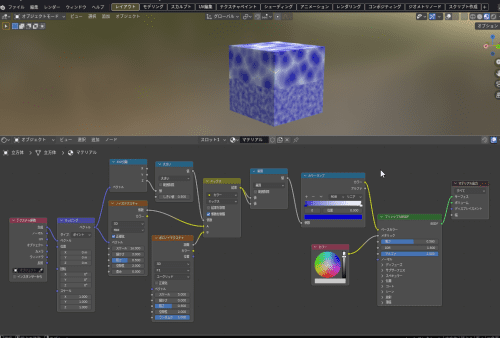
今回最終的に組み上がったノードツリー全体を一目見ると、まるで複雑な迷路のようになっていて圧倒されてしまうかもしれません。
しかし、細かく紐解いてみれば、やっていることは一貫して以下のシンプルな3ステップの組み合わせです。
- テクスチャやオブジェクトの座標(XYZ)を使って、ベースとなる「形(範囲)」を取り出す
- カラーランプやつまみ、数式ノードの計算を使って、その範囲の「強弱(0か1か)」を整える
- 整えた数値を別のノードの「係数(入力)」に流し込んで、見ためをコントロールする
この「ノードは0〜1の値による範囲指定のシステムである」という本質(ロジック)を頭の片隅に置いた状態で、改めて海外の高度なプロシージャルテクスチャのチュートリアル動画などを見直してみてください。
今まで「なぜこのノードをここに挟んでいるんだろう?」と意味不明だった操作が、「あ、ここで一度掛け算をしてコントラストを上げてるんだな」「ここでZ軸を分離して上だけの範囲を指定してるんだな」と、驚くほどスルスルと理解できるようになるはずです。
まずは今回の5つの重要ノードを参考に、数値や繋ぎ方をいろいろと変えて、その変化を体感してみてください。
前の記事の【Blender】シェーディングとマテリアルの基本①ノード構成の仕組み解説で、シェーディングのノード基本的な仕組みや見える仕組み等を実演しながら詳しく解説しています。