✨ Blenderジオメトリーノードで曲線に生命を吹き込む!らせんアニメーションをマスター!
このチュートリアルは、あかりノートさんの素晴らしいYouTube動画を参考に作成しました。あかりノートさんの詳細かつ分かりやすい解説に深く感謝いたします。
「Blenderでカーブに沿ってオブジェクトを並べるにはどうすればいいの?」 「ジオメトリーノードで、まるで生命が宿ったかのようなアニメーションを作りたい!」 「SF映画やゲームで見るような、未来的な光の筋を自分でも作ってみたい!」
もしあなたがそう感じているなら、この記事はまさにうってつけです!Blenderのジオメトリーノード (Geometry Nodes)は、ノード(箱)を線でつなぐだけで、驚くほど複雑でリアルな3Dエフェクトやアニメーションを作り出せる強力な機能です。
今回は、Blenderジオメトリーノードを使い、らせん状のカーブに沿ってオブジェクトが浮かび上がるアニメーションを、動画の手順に沿ってステップバイステップで徹底解説します。
この記事を読み終える頃には、あなたもジオメトリーノードのカーブ操作テクニックとアニメーション作成の基礎をマスターし、SNSで注目されるようなオリジナルの3Dアニメーションを作成できるようになるでしょう!
この記事で学べること:
- ジオメトリーノードでのカーブの作成とパラメーター調整
- カーブに沿ったオブジェクトの配置と数の制御
- カーブが伸びる・オブジェクトが次々と現れるアニメーションの作り方
- ジオメトリーノードでマテリアルを設定する方法
- コンポジットによるブルーム(発光)効果の追加
難しい専門知識は不要!一緒に手を動かしながら、Blenderジオメトリーノードの無限の可能性を体験してみましょう!
A. らせんカーブの作成とジオメトリ設定
まずは、アニメーションのベースとなる「らせん」のカーブを作成し、それに沿ってオブジェクトを配置するためのノードを組み上げていきます。
- ジオメトリーノードの作業を開始する
- Blenderを起動し、初期表示の「立方体」はそのままにしておきます。
- 画面上部のワークスペースタブから「ジオメトリーノード (Geometry Nodes)」に切り替えます。
- 立方体が選択された状態で、ジオメトリーノードエディターの「新規 (New)」ボタンをクリックします。これで、新しいジオメトリーノードツリーが作成されます。
- 初期表示の「グループ入力 (Group Input)」ノードは使用しませんので、選択して
Deleteキーで削除しておきましょう。「グループ出力 (Group Output)」ノードは削除しないでください。
- 「らせん」ノードでカーブを作成する
Shift + A> 「カーブプリミティブ (Curve Primitive)」>「カーブスパイラル (Curve Spiral)」ノードを追加します。- このノードの「ジオメトリー (Geometry)」出力を、「グループ出力 (Group Output)」ノードの「ジオメトリー (Geometry)」入力に接続します。
- パラメーターを調整して、らせんの形を好みのものにしましょう。(例:
HeightやRotationsの値を変更)
- オブジェクトをカーブ上に配置する
Shift + A> 「インスタンス (Instances)」>「ポイントにインスタンス (Instance on Points)」ノードを追加し、「カーブスパイラル」と「グループ出力」の間に配置します。Shift + A> 「メッシュプリミティブ (Mesh Primitives)」>「Ico Sphere」ノードを追加します。- この「Ico Sphere」ノードの「メッシュ (Mesh)」出力を、「ポイントにインスタンス」ノードの「インスタンス (Instance)」入力に接続します。
- Ico Sphereの「半径 (Radius)」を「
0.1」程度に調整し、サイズを小さくします。 Shift + A> 「カーブ (Curve)」>「カーブリサンプル (Resample Curve)」ノードを、「カーブスパイラル」と「ポイントにインスタンス」の間に配置します。- この「カーブリサンプル」ノードの「カウント (Count)」を調整することで、カーブの形状とは独立して、配置するオブジェクトの数を制御できます。
- カーブ自体を可視化する
- ここが最も重要なポイントです。カーブとインスタンスは異なるデータタイプのため、両方を同時に表示するには「ジオメトリ統合 (Join Geometry)」ノードを使用します。
Shift + A> 「ジオメトリ (Geometry)」>「ジオメトリ統合 (Join Geometry)」ノードを追加します。- 「ポイントにインスタンス」ノードの「ジオメトリ (Geometry)」出力を、この「ジオメトリ統合」ノードの入力に接続します。
- 「ジオメトリ統合」ノードの出力を、「グループ出力 (Group Output)」ノードに接続します。
- カーブに厚みを付けて表示する
Shift + A> 「カーブ (Curve)」>「カーブからメッシュ (Curve to Mesh)」ノードを追加し、「カーブトリム」ノードと「ジオメトリ統合」ノードの間に配置します。Shift + A> 「カーブプリミティブ (Curve Primitive)」>「カーブサークル (Curve Circle)」ノードを追加します。- この「カーブサークル」ノードの「カーブ (Curve)」出力を、「カーブからメッシュ」ノードの「プロファイルカーブ (Profile Curve)」入力に接続します。
- 「カーブからメッシュ」ノードの「ジオメトリ (Geometry)」出力を、「ジオメトリ統合」ノードのもう一方の入力に接続します。
- 「カーブサークル」ノードの「半径 (Radius)」を小さく設定すると、カーブに厚みがつき、レンダリングで表示されるようになります。
👉 「なるほど!」ポイント: 「ジオメトリ統合」ノードは、複数のジオメトリ(今回ならカーブのメッシュと、インスタンス化されたオブジェクト)を単一のオブジェクトとして表示するために不可欠なノードです。
下の動画で「ジオメトリーノードの作業を開始する」「「らせん」ノードでカーブを作成する」を実演しています。
下の動画で「オブジェクトをカーブ上に配置する」を実演しています。
下の動画では「カーブリサンプル」を追加して、カーブのポイント数を自由に変更できる様にしています。
下の動画は「ジオメトリ統合」を使ってカーブも見える様にしています。
下の動画は「カーブのメッシュ化」と「カ-ブ円」を使って見える様にしたカーブに厚み付けをしています。
下の動画は「カ-ブトリム」の置く場所でカーブを切り取る指令が場所も変わる為、様子の違いを見ています。
B. アニメーションの作成
ここまでのノード設定が完了したら、いよいよアニメーションを作成します。
- 「カーブトリム」ノードでアニメーションを付ける
Shift + A> 「カーブ (Curve)」>「カーブトリム (Trim Curve)」ノードを、「カーブリサンプル」と「ポイントにインスタンス」の間に配置します。- 「カーブトリム」ノードの「終了 (End)」の値をアニメーションの開始フレームで「
0」に、終了フレームで「1」にキーフレームを打ちます。これにより、オブジェクトがカーブに沿って出現していくアニメーションが作成できます。
下の動画で「タイムライン」画面を追加しています。
下の動画で「タイムライン」画面で「カ-ブトリム」上にキーフレ-ムを打っています。
下の動画で「マテリアル設定」追加しています。
下の動画で追加した「マテリアル設定」に新しく作ったマテリアルを割り当てています。
C. 仕上げ:マテリアルとコンポジット
最後に、オブジェクトに色や光を設定し、ブルーム効果でより魅力的な見た目に仕上げます。
- マテリアルの設定
- プロパティエディターで新しいマテリアルを作成し、放射(Emission)マテリアルを設定します。
- ジオメトリーノードツリーに戻り、「マテリアル設定 (Set Material)」ノードを追加して、作成したマテリアルをオブジェクトに割り当てます。
- コンポジットで発光効果を追加する
- 画面上部のワークスペースタブから「コンポジティング (Compositing)」に切り替えます。
- 「ノードを使用 (Use Nodes)」にチェックを入れます。
- 「レンダーレイヤー (Render Layers)」ノードと「コンポジット (Composite)」ノードの間に、
Shift + A> 「フィルター (Filter)」>「グレア (Glare)」ノードを追加します。 - 「グレア」ノードの「タイプ (Type)」を「Fog Glow」に設定し、「しきい値 (Threshold)」を調整することで、オブジェクトが淡く発光しているような効果を追加できます。
下の動画は「コンポジティング (Compositing)」に切り替えて見え方を比較しています。
👉 「なるほど!」ポイント: コンポジット機能は、レンダリング後の画像に、後処理(ポストプロセス)を行うための強力なツールです。「グレア」ノードは、発光マテリアルと組み合わせて使用することで、SFやファンタジー作品で見られるような、幻想的な光の演出を簡単に再現できます。
まとめ:ジオメトリーノードで、表現の幅を広げよう!
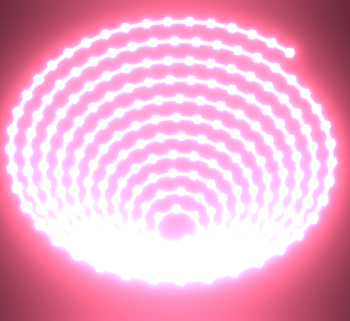
お疲れ様でした!これで、Blenderジオメトリーノードを使った、らせんカーブに沿ったオブジェクトのアニメーションが完成しました。
今回は、特に以下の基本的ながら強力なテクニックを学びました!
- ジオメトリーノードでのカーブ作成:
カーブスパイラルノードを使った効率的な形状生成。 - オブジェクトのインスタンス化:
ポイントにインスタンスノードで大量のオブジェクトを配置。 - アニメーションの制御:
カーブトリムノードを使った動的な出現効果。 - コンポジットによる後処理:
グレアノードを使った発光効果の追加。
この作例は、ジオメトリーノードのカーブ操作とインスタンス化の基礎が詰まっており、ここから、ぜひあなた自身のアイデアで、様々なノードや効果を試して、Blenderの奥深い世界を楽しんでみてください!
Blender 5.2による操作の追加記事と修正
Blender 5.2のバ-ジョンアップ等により操作等に機能に多くの変更点が見られますので、追加として記事もアップしました。
Blender5.2で操作した実演動画を入れましたので「真似して操作」すれば理解が深まると思います。
ジオメトリノードの「カ-ブトリム」動画
「カ-ブメッシュ化」と「カ-ブトリム」を利用しての動きと統合の仕方動画
「ジオメトリトランスフォ-ム」による拡散と「グループ入力」を使っての数値変更
モディファイアプロパティ画面での「グループ入力」項目名変更と数値での変化を比較
新しいマテリアル追加と「マテリアル設定」の関係とコンポジティング設定
レイアウト画面によるアニメーション等の変化とキ-打ち
以上の上に並べた動画は「Blender5.2を使った実演」ですので、真似することで理解が得れると思います是非試してみてください。
余談となりますが、私はBlender 2.8から学び始めました。
Windowsレイアウト画面で操作できる話題となった5年前ほどからです、今ではBlender 5.2までバ-ジョンアップされまして「ジオメトリノード」で物理演算のクロスが制御できるまで進化しました。
始めた当時はジオメトリノードとか無く、パーティクルノードの仕組みだけでも混乱して理解できなかった事を思い出せます。
この様にBlenderのバ-ジョンアップには、大きな転換期が存在しますので補足に追加の記事は出来るだけ進めたいと思います。
ジオメトリノードは、今後間違いなく「アニメ-ション表現」には欠かせないものになりますので「Blenderが分かる」主題とし、カテゴリー「haruru_blender_style」として配信していくつもりです。
御縁がありましたら、よろしくお願いいたします。